

告别推诿扯皮!用 Draw.io 搞定跨部门“泳道图”的终极指南
在复杂的业务流转中,销售、技术、运营、供应链等角色往往交织在组团作战。想要厘清“谁在什么阶段该干什么”,普通的流程图早就不够看了——你需要跨职能泳道图(Swimlane Diagram)。
早期被流程工作者广泛使用的VISIO软件,被微软看上,收购并集成到Office套装中去了,因此,今天花了点时间找了个免费开源绘图神器,Draw.io,使用了下, 绝对是画泳道图的首选。今天,就来手把手教你如何用 Draw.io 快速绘制出清晰、专业的跨部门职能流程图!
一、 先搞到兵器:Draw.io 的两种打开方式
Draw.io 非常灵活,你可以根据自己的喜好和工作环境选择以下两种方式之一,它们的核心功能几乎完全一致:
1. 稳扎稳打:安装桌面客户端(推荐重度用户)
如果你经常在离线环境下工作,或者讨厌浏览器占满标签页,可以直接下载安装包。
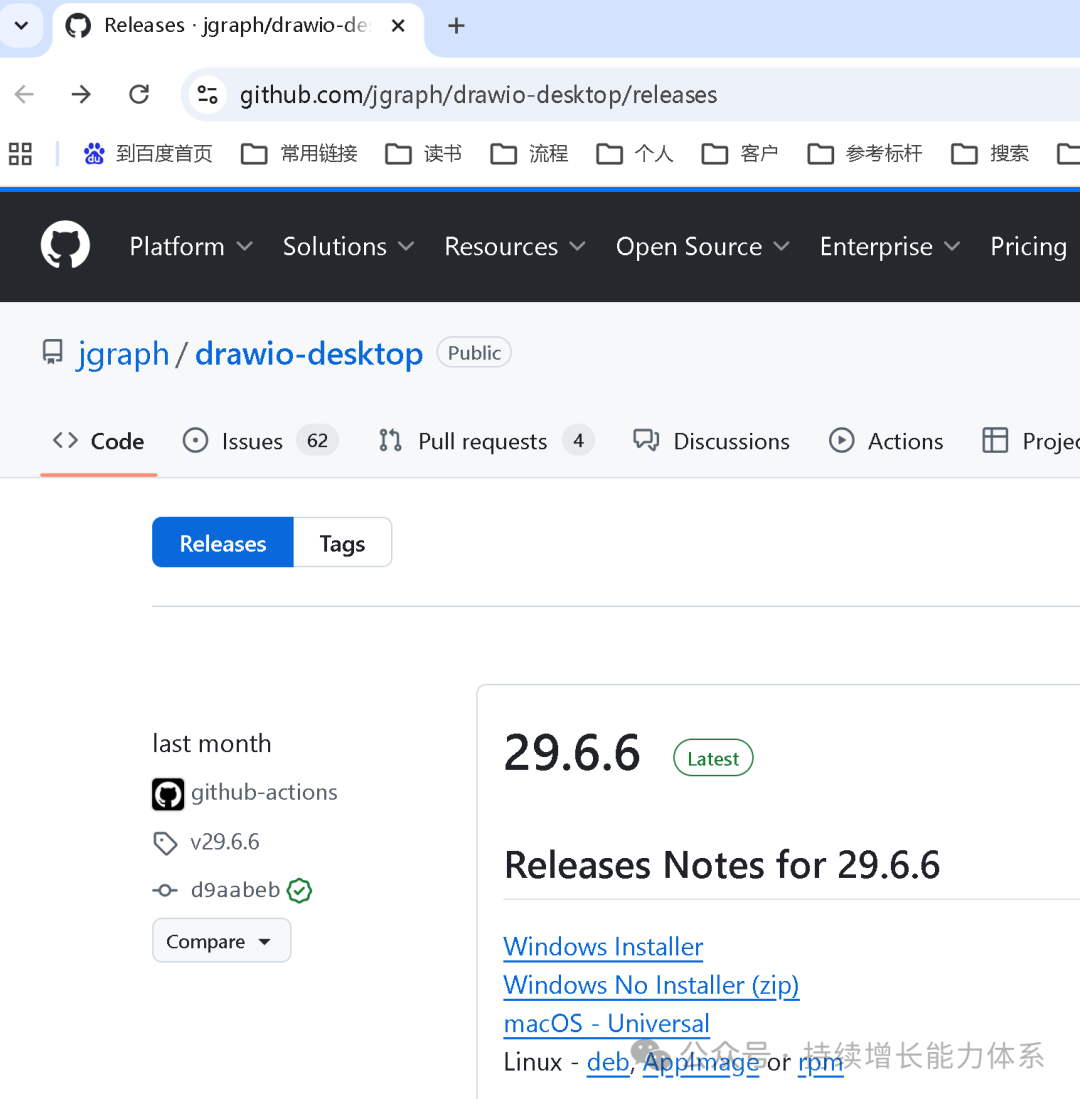
获取方式:访问 GitHub 官方发布页(搜索
jgraph/drawio-desktop),直接下载适合你系统的安装包。直接点击链接访问下载:https://github.com/jgraph/drawio-desktop/releases
💡避坑提示:国内直接从 GitHub 下载可能龟速甚至失败。办法你懂!
2. 极速轻量:浏览器网页版(推荐临时/跨设备用户)
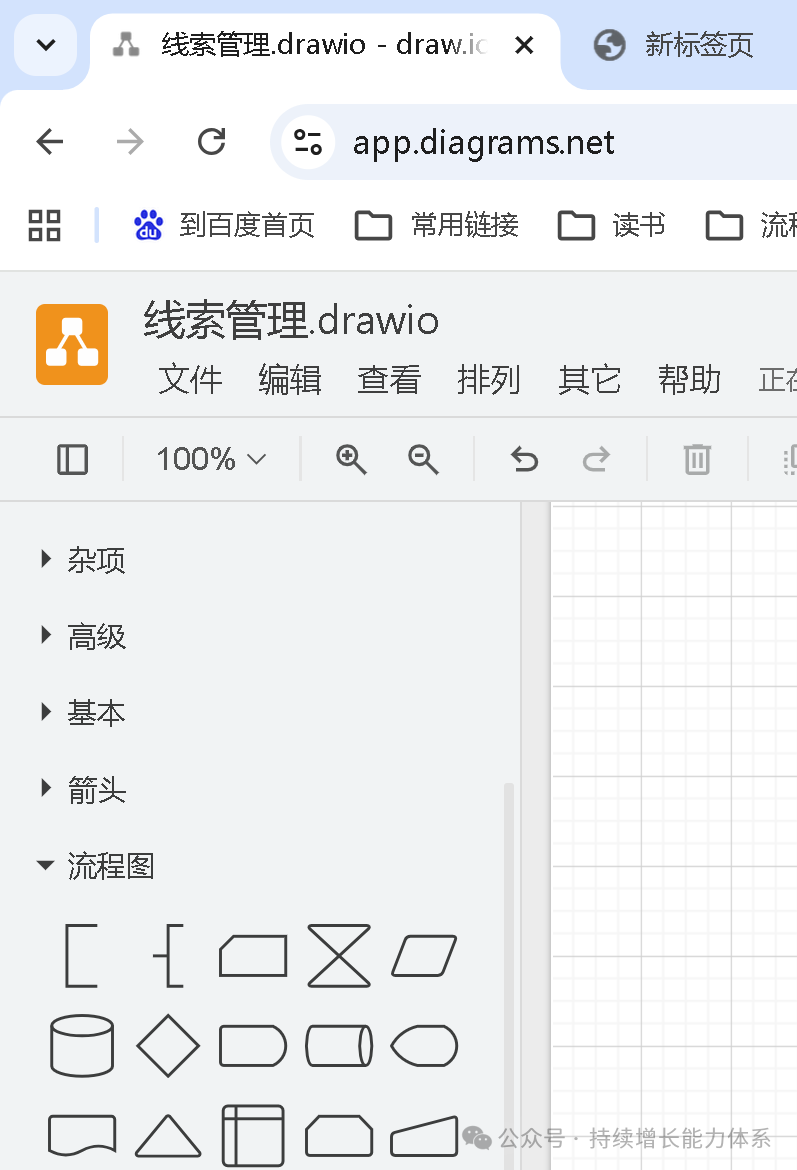
不想装软件?直接用浏览器打开官网 (https://app.diagrams.net/) 就能开干!
优势:零安装、自动云端同步、随开随用。
⚠️注意:千万别用浏览器的“无痕模式”,否则一旦不小心关掉标签页,神仙也救不回你的流程图。
二、 实战演练:用浏览器版绘制跨部门泳道图
接下来,我们以浏览器网页版为例,带你四步画出一份标准的跨部门职能流程图。
Step 1:新建画布,选定“泳道”方向
打开
app.diagrams.net,新建一个 Blank Diagram(空白图表)。在左侧的图形库面板中,滚动找到 Advanced(高级) 分类并点击展开。
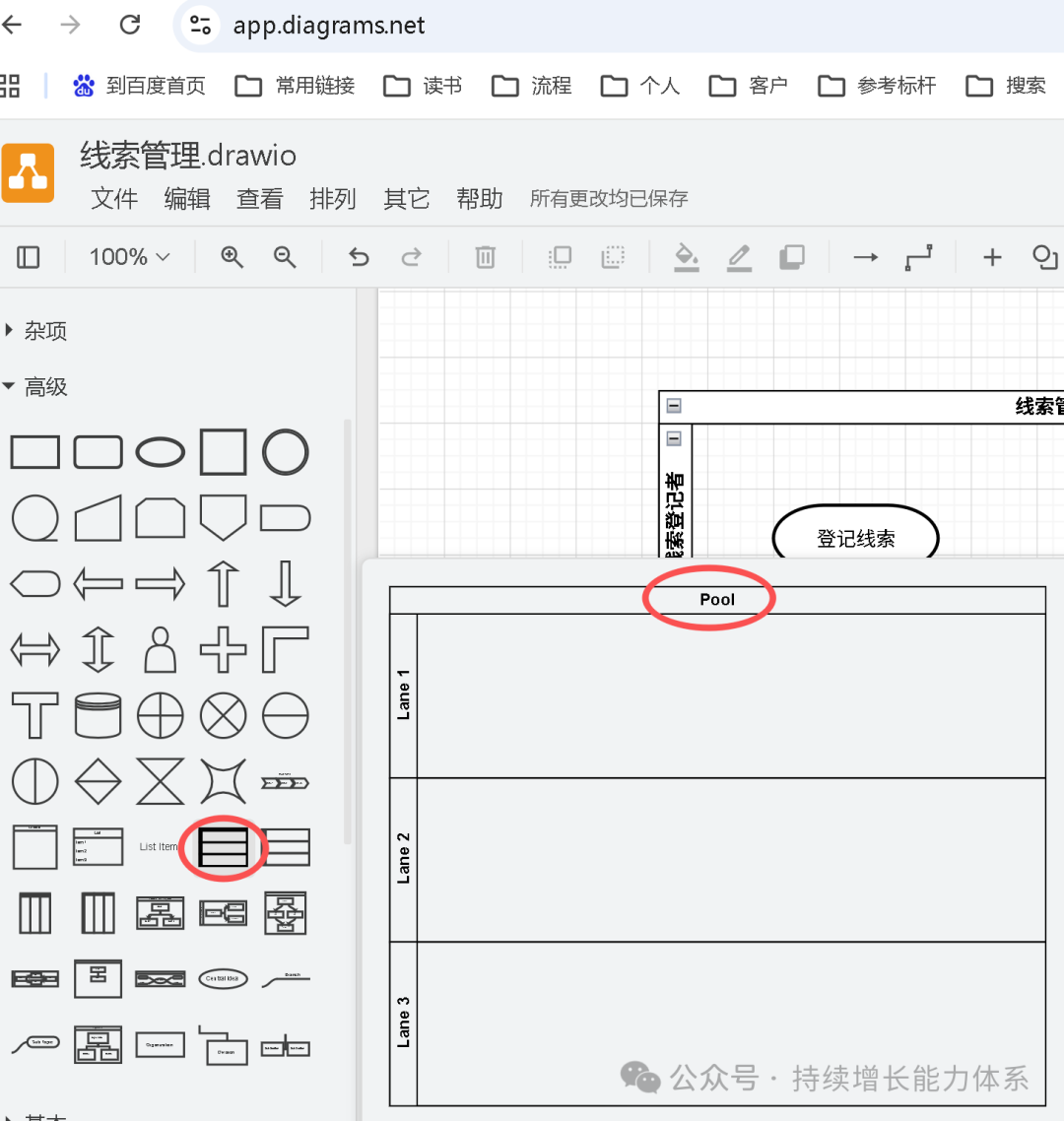
将 Swimlanes(泳道) 图标直接拖拽到右侧的空白画布上。
此时会弹出一个小窗口,让你选择泳道的走向。跨部门协作通常选 Horizontal(水平排列),这样方便从左到右展示时间轴和业务推进。
Step 2:划分角色,搭建“责任池”
泳道拉出来后,你会看到一个大的“池子(Pool)”被分成了几行(或几列)。
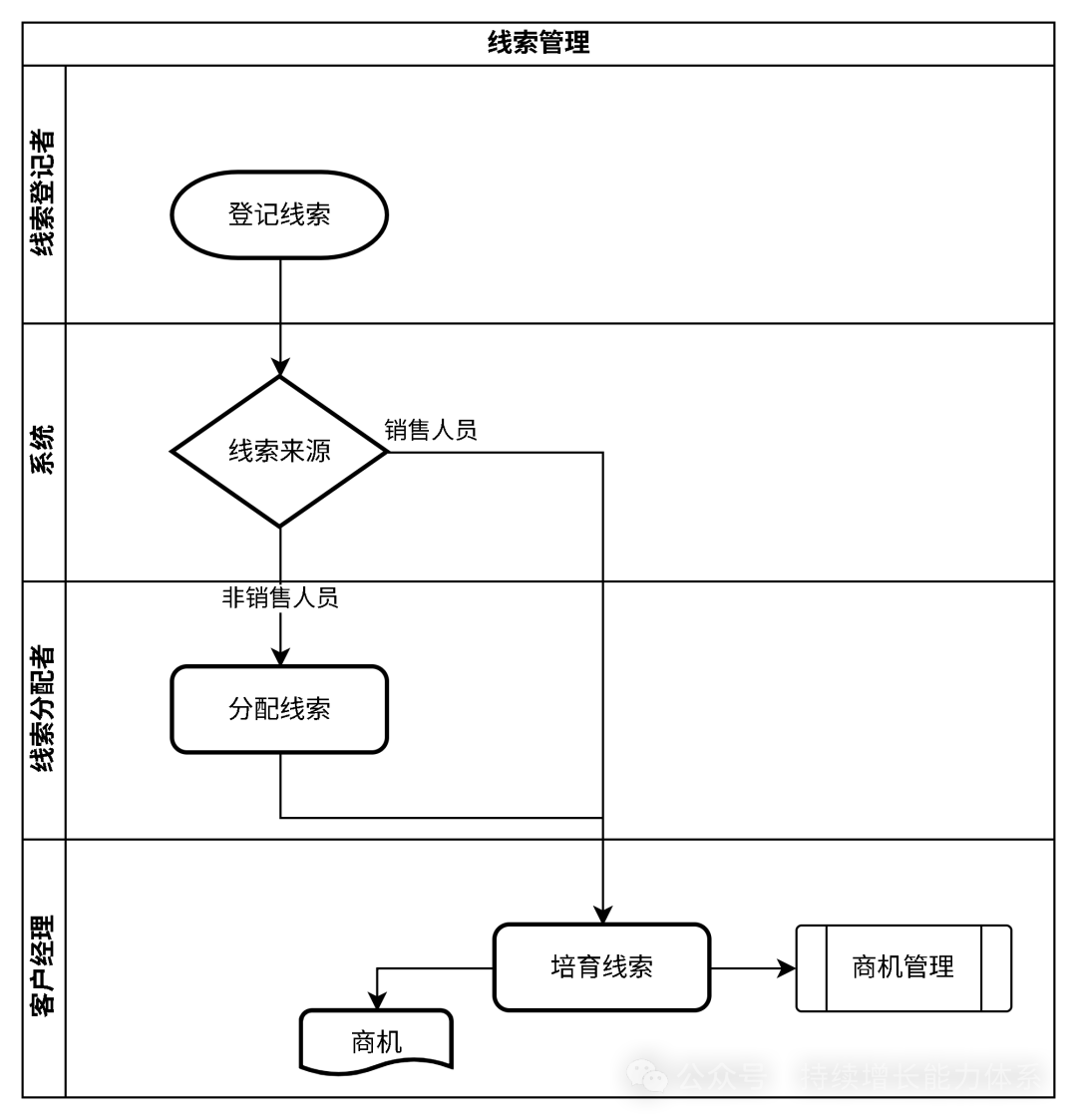
双击上方的池子标题,命名为整个流程的大名:“线索管理流程”。
每一行左侧的泳道标签,依次填入参与协作的角色如:线索登记者、线索分配者、客户经理、系统)。
美化小技巧:为了视觉清晰,可以给相近角色涂上相同的底色。右键泳道标签 -> Edit Style(编辑样式) -> 修改
fillColor参数即可。
Step 3:填入流程,指明“动作与交接”
框架搭好后,就可以往各角色的“泳道”里填肉了。
从左侧拖拽 Basic(基础图形) 里的圆角矩形/矩形/判断菱形等作为流程步骤。
把步骤拖到对应的角色泳道里。比如“分配线索”就放到【线索分配者】的泳道,“开发功能”放在【研发团队】的泳道。
使用 Connector(连接线,快捷键 Ctrl+L) 把各个步骤串起来。如果流程需要跨角色,连接线自然会跨越不同的泳道,一目了然。
Step 4:调整布局,避开“图层覆盖”的坑
业务复杂时,你可能会发现默认的泳道太窄或太宽,需要微调。
❌错误操作:直接鼠标拖拽泳道边框。这会导致泳道重叠、错位,甚至整个池子崩溃散架!
✅正确操作(高能必记):按住键盘上的
Alt键不放,同时用鼠标左键拖拽泳道的边框,此时松开鼠标,其他泳道会自动智能避让,完美适应你的布局调整!
三、 老司机防翻车指南(保存与备份)
画了半天,最后一步就是妥善保存。Draw.io 的保存机制非常强大,但也需要你稍微留意:
常规保存(手动存档):点击工具栏的
File->Save As,你可以选择把文件保存到本地硬盘,或者直接存进 Google Drive、GitHub、GitLab 等云端。每次手动保存都会生成一个带时间戳的新 XML 文件,这其实间接实现了版本控制,方便你随时回溯历史版本。防丢保命法(自动实时保存):如果你用的是浏览器网页版,强烈建议在
File->Save As时,选择 Browser(即保存在浏览器的本地存储中)。只要不清空浏览器缓存,它就会在后台实时自动保存你的每一次改动,再也不怕断电或误关页面!
掌握了这些技巧,无论是梳理错综复杂的业务逻辑,还是向老板汇报跨部门协作方案,你都能轻松拿出专业级的流程图。赶紧打开 Draw.io 试一试吧!
四、写到最后(流程知识小贴士)
虽然习惯上称泳道图为跨部门职能流程图,其实好的流程一定是基于角色来呈现描述的,否则,岗位、职位、部门名称的变动将带来无尽的烦恼!