

用 AI + draw.io 10 分钟画出专业技术路线图
用 AI + draw.io 10 分钟画出专业技术路线图
写基金标书、投论文,技术路线图几乎是必交材料。但很多人卡在这里:PPT 里手动拖方框、对齐箭头,改一次布局就要重排半小时。
其实有个更省力的路径——把论文直接喂给 AI,让它生成 draw.io 的 XML 代码,粘贴进去就能渲染。我用「Attention Is All You Need」这篇经典论文亲测了一遍,从提示词到成图只用了不到 10 分钟。
目标效果长什么样
先看参考模板。这是学术申报书里常见的三列式技术路线图样式:左列是研究阶段,中列展开各阶段的具体内容,右列列出对应方法,层层嵌套、层次清晰。
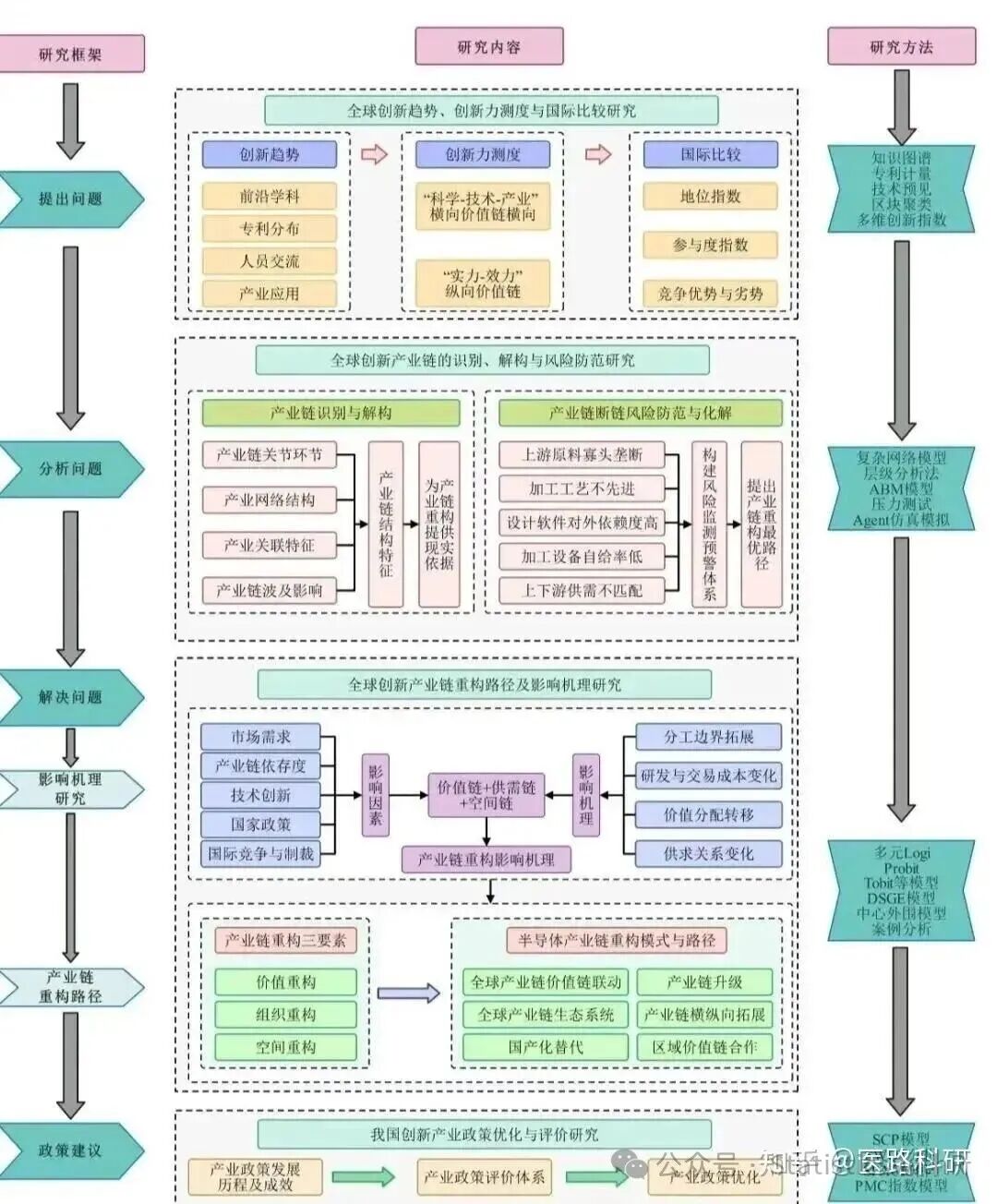
我们的目标就是用 AI 生成一张结构类似的图——不用手动画,代码直接导入。
Step 1:把论文和提示词一起喂给 Gemini
打开 Gemini,输入以下提示词。
以 Transformer 论文为例,提示词结构如下:
请帮我生成 draw.io XML 代码,绘制论文NIPS-2017-attention-is-all-you-need-Paper.pdf 的技术路线图,风格参考“技术路线图参考模板.jpg”的三列式路线图。
Gemini 会根据论文内容和提示词生成完整的 XML 代码。
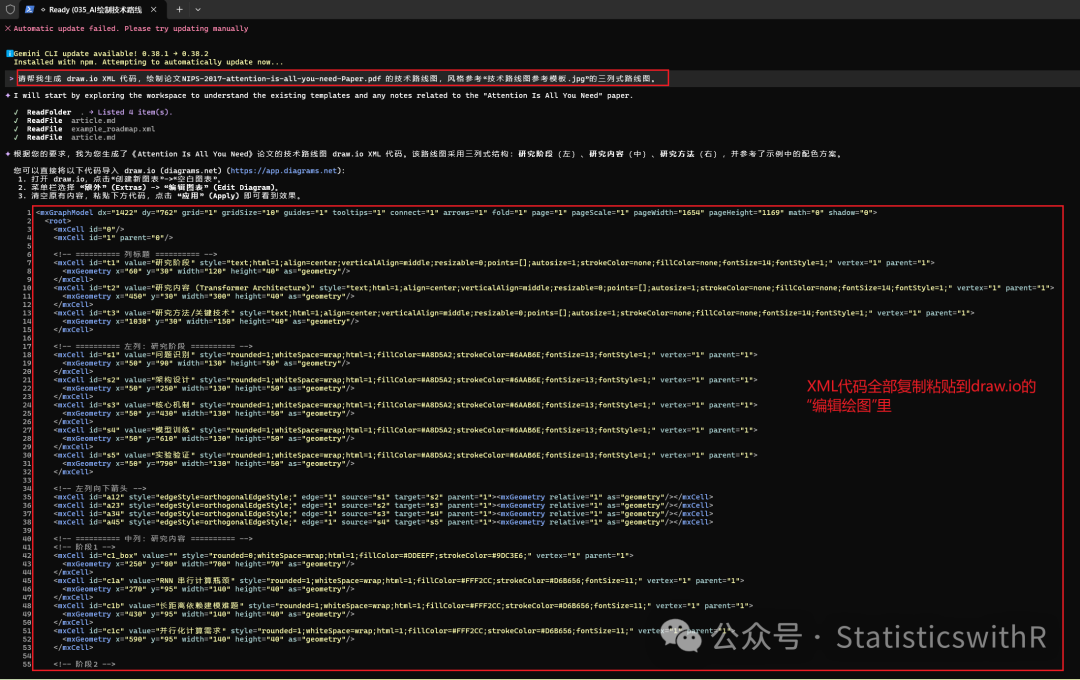
生成完成后,把 XML 代码全部选中复制,准备导入 draw.io。
Step 2:把 XML 粘贴进 draw.io
打开 diagrams.net,新建空白画布,然后按下图操作:
① 点击顶部菜单「其它」
② 选择「编辑绘图…」
③ 清空弹窗里的默认内容,把刚才复制的 XML 粘贴进去,点击「确定」
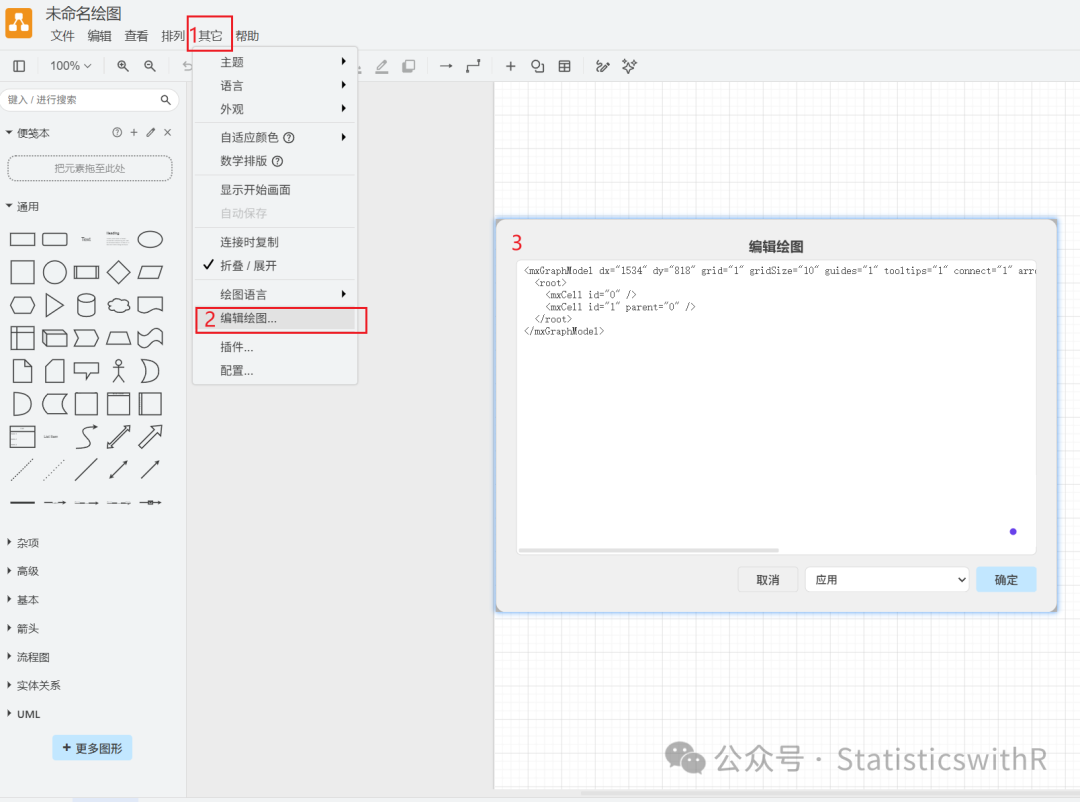
图表立刻渲染出来,不需要任何手动排版。
Step 3:查看效果
导入后得到的路线图如下。三列结构完整:研究阶段沿左侧纵向推进,每个阶段的具体研究内容在中间展开,对应的关键技术列在右侧。
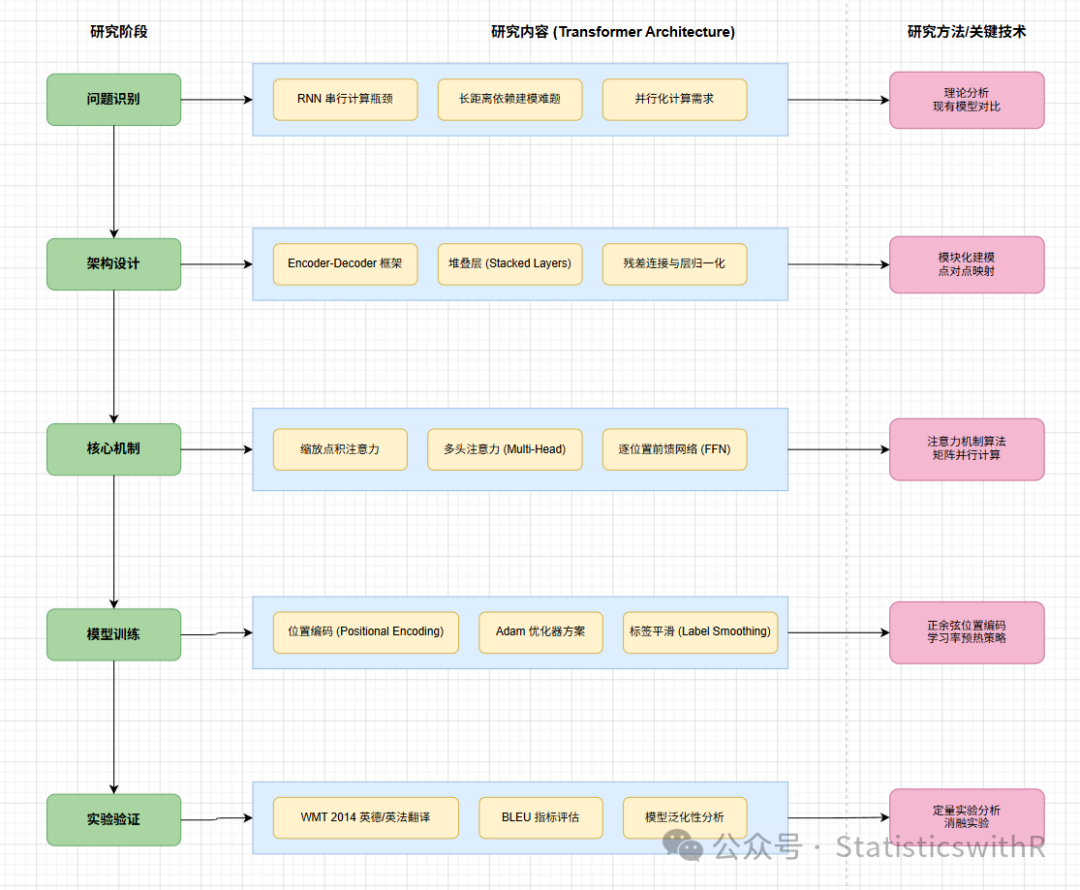
整体效果已经接近参考模板的层次感。如果对某个模块不满意,直接双击文字修改,或者继续对话让 AI 调整后重新导入。
迭代优化
如果初版有节点重叠或宽度不对,不用从头写提示词,直接追加:
请把中列每个大框内的子节点改为水平并排(而非竖向列表),
子节点之间不加箭头,只是并列展示。
整体宽度保持 1400px,请输出修改后的完整 XML。
AI 会在原有基础上局部修改,再次粘贴导入即可。
导出时选「文件」→「导出为」→ PNG(300 DPI 适合论文投稿)或 SVG(矢量格式,无限缩放不失真)。
小结
1. 核心思路:AI 写 XML,draw.io 渲染,分工明确 2. 提示词要足够具体:内容逐行列举 + 色值精确 + 箭头规则写清楚 3. 迭代比一次完美更实际:出初版后追加指令调整,比重写快得多 4. 这套流程特别适合赶标书的场景,10 分钟内能产出一张可以直接用的路线图