
芯片设计画图软件draw.io技巧—— 图层
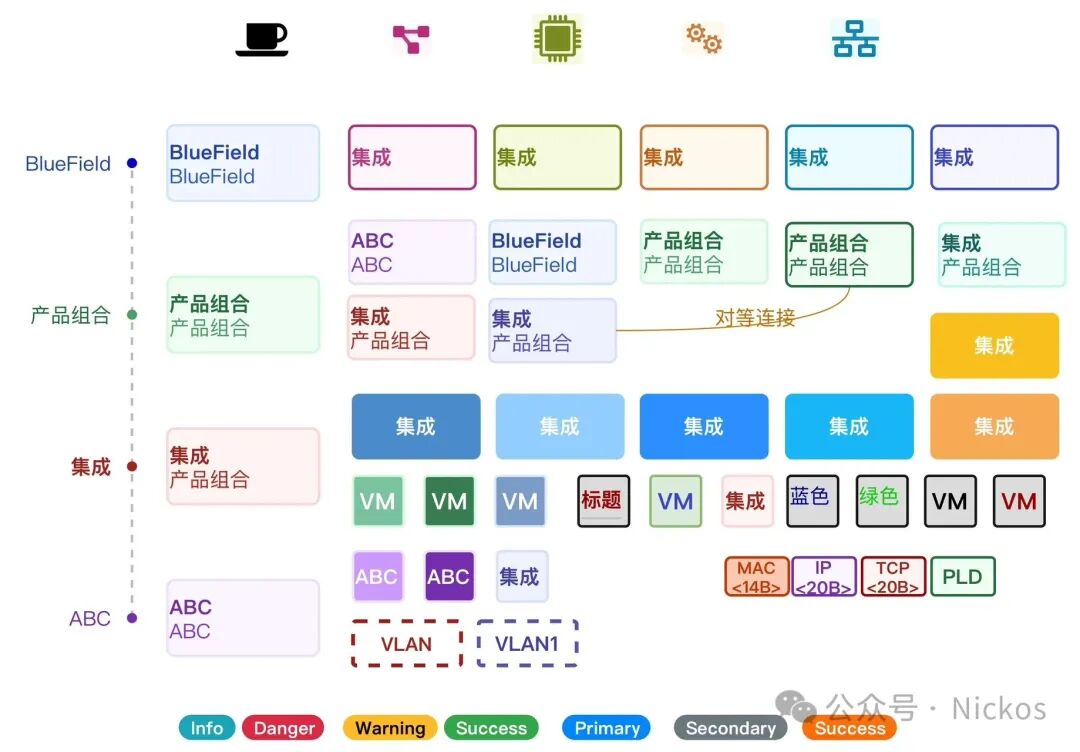
先分享一些我常用的draw.io的图形库,收藏到draw.io便签本里,画图的时候,可以直接用,非常的方便。
下面重点介绍draw.io一个很好用的功能--图层
draw.io 的图层(Layer)功能就像一个透明的“虚拟分区”,让图表的绘制与管理变得简单高效。它的核心作用和特点如下:
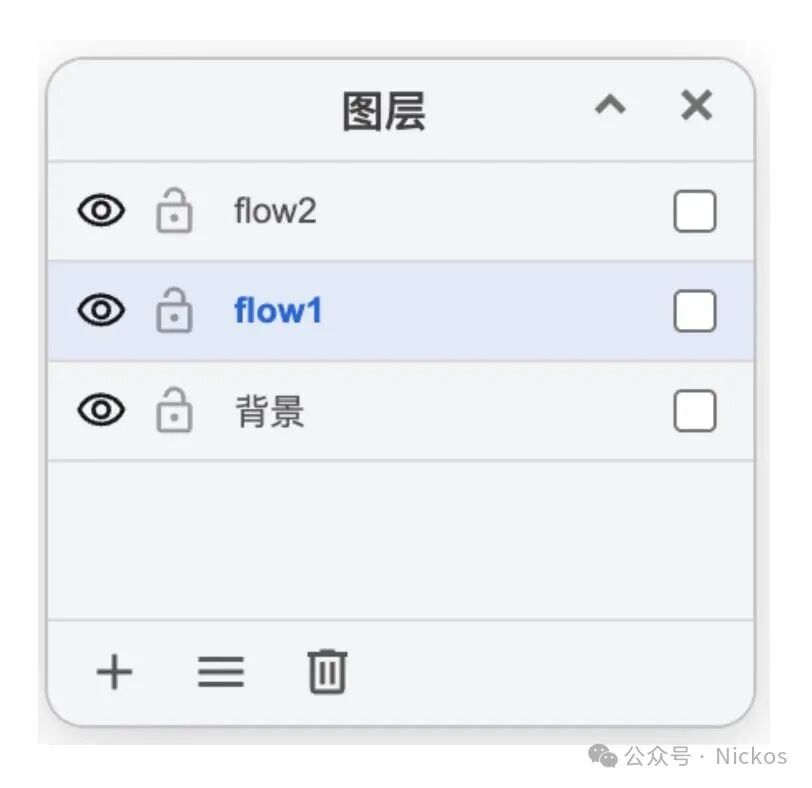
使用方法:通过新增、重命名、删除图层,能将不同类型的图形元素分门别类地放置。
分层显示:可以点击“眼睛”图标单独隐藏或显示特定图层,便于在专注绘制某一部分的同时隐藏其他复杂区域。
安全锁定:通过“锁”图标锁定重要图层,锁定的图层就不能被编辑,copy,移动等;这样可以有效防止元素被误修改。可以防止其他图层编辑时,误连接到不必要的图形上等;
层级叠加:通过拖拽图层列表来调整上下顺序(Z轴顺序),能控制不同图层元素的堆叠显示。
致命问题:draw.io有个致命缺点,复制粘贴后,图层的属性就变没了, 即你复制了多个图层的内容,粘贴之后,只能在一个图层了;
有个迂回的方法可以解决这个问题,参考如下文章:
还有就是,新版本的draw.io支持tag功能,能实现图层类似的功能,用起来更方便,也支持复制;
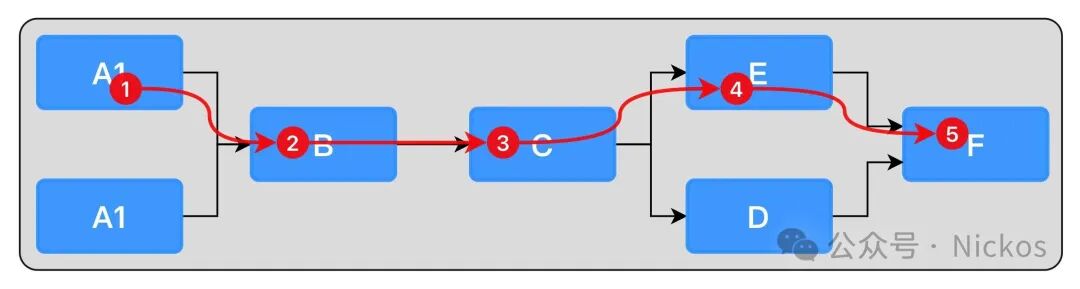
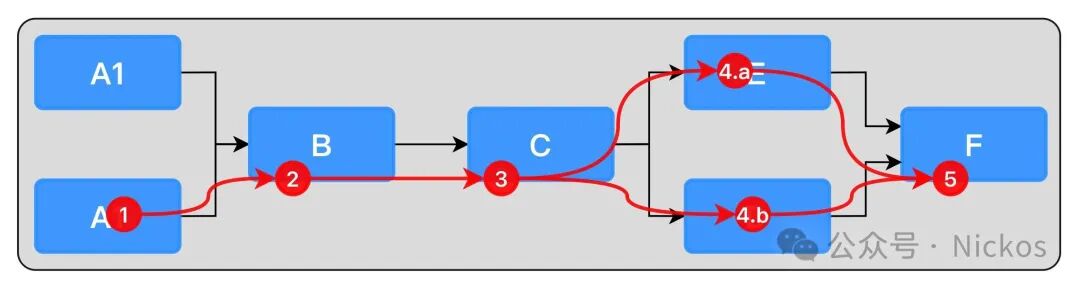
在芯片架构/设计中,图层有一个非常有用的地方,可以把模块的block图画好后单独放一层,然后这个模块支持的每个数据流,分别画到一个图独立的图层,不用把block图复制多份,分别画流程;
这样模块block图有修改时,只需要修改一层,对应的多个处理流程,都一起修改了;然后复制到文档时,只需要选择block图图层和对应的数据处理流图层,复制到文档即可;用起来非常方便;
比如:
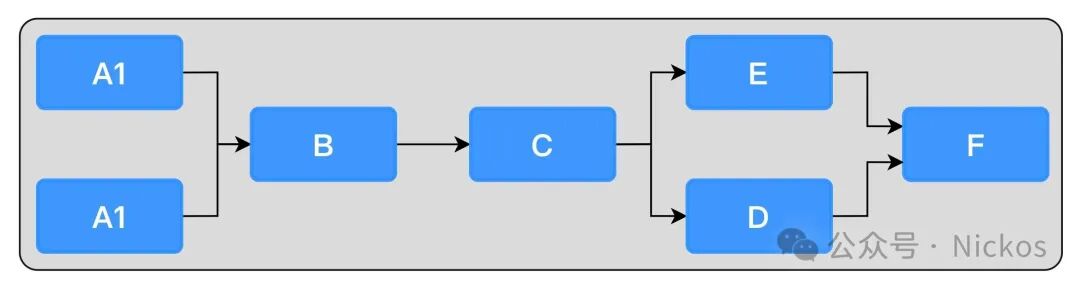
芯片block图如下:
flow1处理流程如下:
flow2处理流程如下:
flow3处理流程如下:
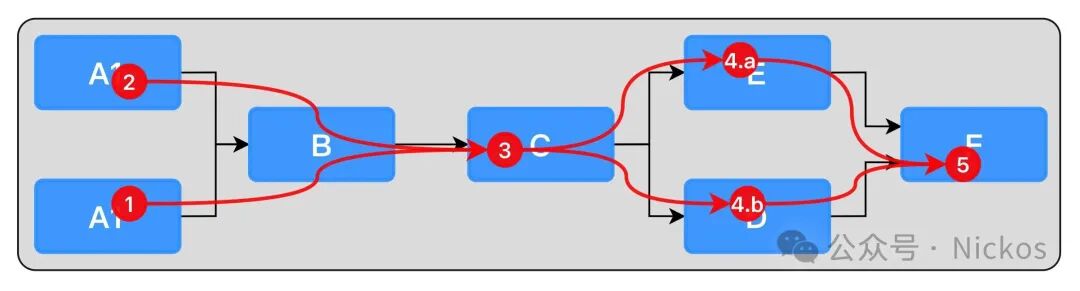
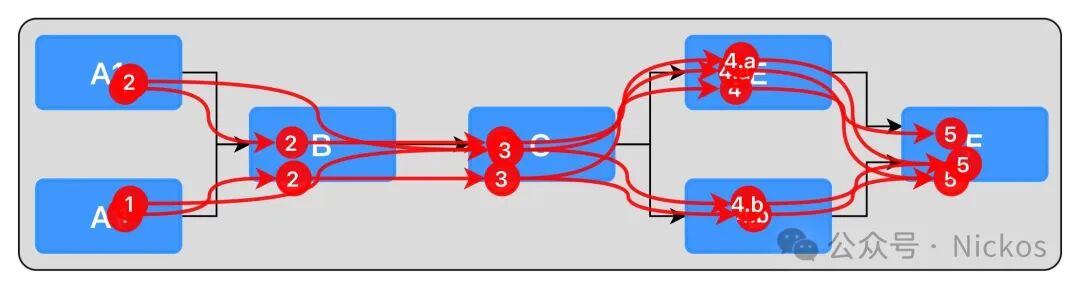
上面三张图在draw.io里其实是一张图,有四个图层,全部显示的话,就是这样的;这个例子比较简单,实际上可能有多个复杂的处理流程交叉在一起;