

芯片设计画图软件draw.io技巧
前面有同学多次问过我用的什么软件画图的。今天统一说明一下,我用的是draw.io,一款开源的免费软件 :它不仅完全免费、跨平台使用,更内置了丰富的电路/流程图等通用元件库,可以Web端或桌面端快速绘制出专业的芯片架构图、数据流图及接口时序图,大幅提升设计文档的表达效率与协作透明度。
顺便分享两个我最近发现的draw io的两个使用技巧。
skill-1
新版本的draw.io, 增加了tag功能,使用很方便,但是添加过tag的图形,即使再去掉了tag,复制都老版本的draw.io里也不能显示;
可以通过以下步骤处理:
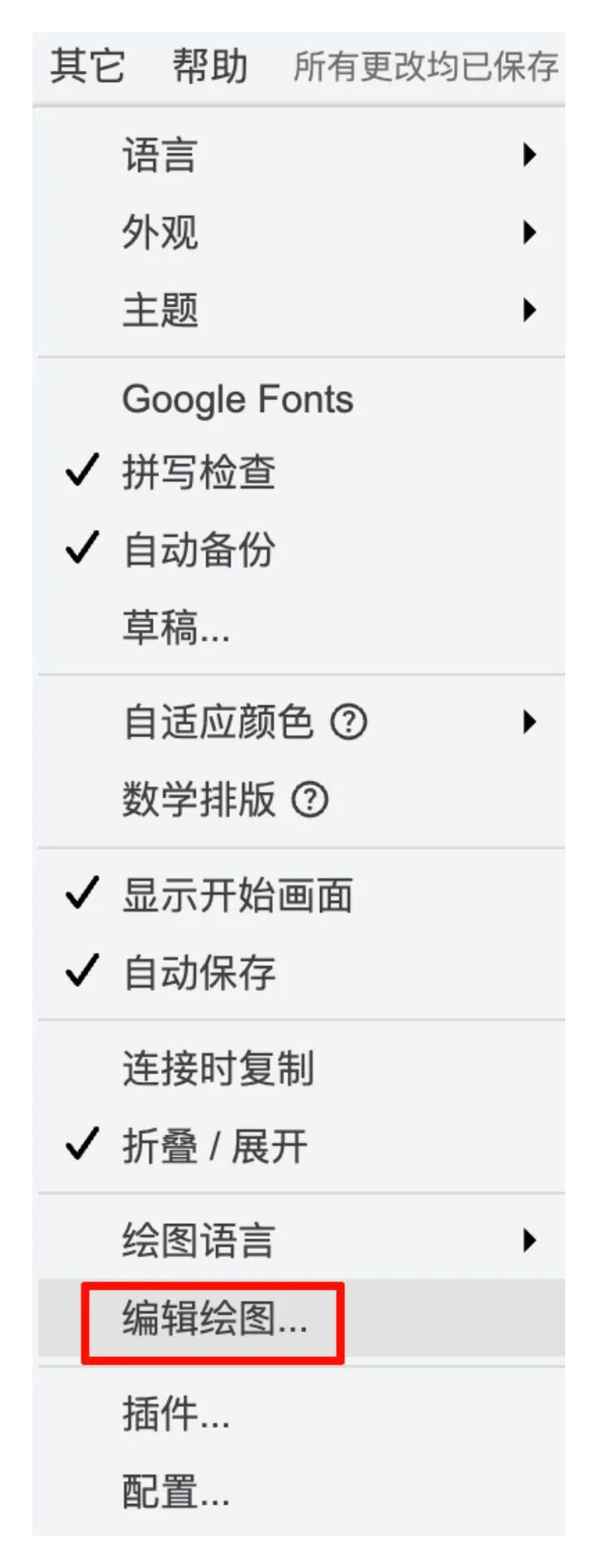
1. 菜单:其他/编辑绘图,打开编辑绘图界面:
2. 如下图:曾经使用过tag的图形,会使用<UserObject ****> 格式
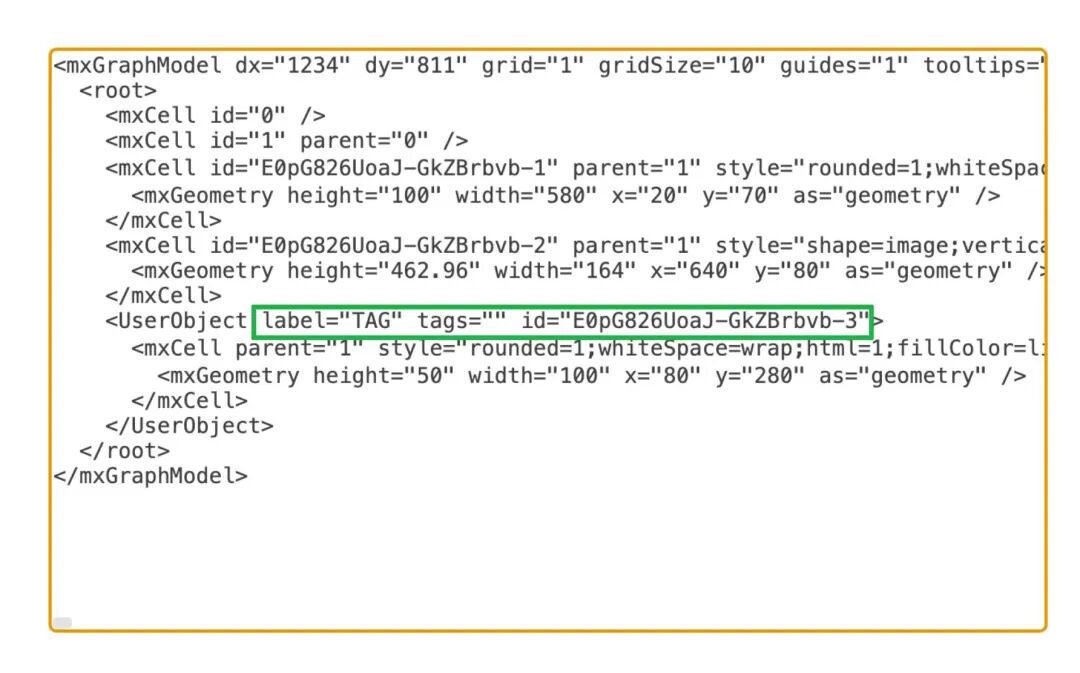
3. 将userobject 绿色框里的内容,复制到下面一行的mxcell;并删除对应的两行userobject;同时把label修改为value
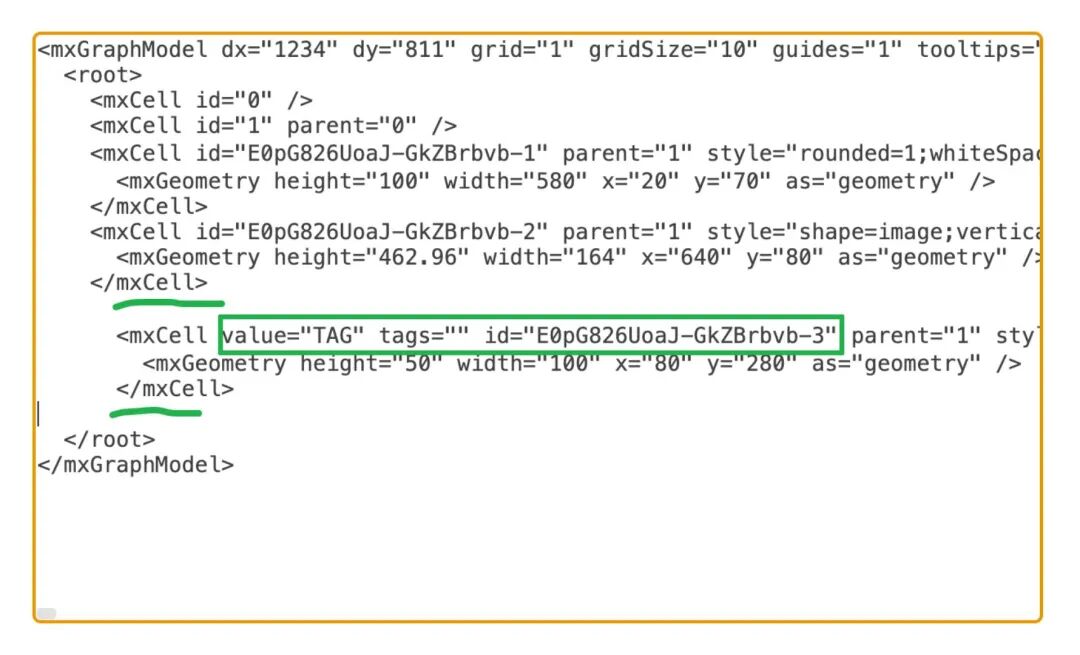
修改之后的图形再复制到老版本drawio里,也可以正常显示了;
如果一个页面里有非常多的图形带tag,怎么办呢:
可以把整个代码复制到gvim里,然后用下面两个vim 冒号命令,做全局替换:
:%s/.*<UserObject label\(.*\)>\n\(.*<mxCell\)/\2 value\1/
:%s/.*<\/UserObject.*\n//
之后再代码复制回drawio即可。
skill-2
图层也是drawio很好用的一个功能,但是有个致命缺点,复制粘贴后,图层的属性就变没了;
此时也可以用编辑绘图功能:
1. 菜单:其他/编辑绘图,打开编辑绘图界面 <和上面第一步一样>
2. 将整个内容复制
3. 打开一个新的标签,粘贴到编辑绘图界面,即可;
粘贴的图形,可以保持多层的图层属性