
学术工具 | draw.io:开源图形绘图利器
学术工具-draw.io篇 还在为绘制专业学术图示发愁?😔 如何高效实现逻辑图解、知识结构化与图文专业表达?😵💫 来试draw.io吧!💪 有了draw.io的帮助,无论是流程图绘制、论文图表制作,还是系统建模、课程设计可视化,都能轻松完成!📚✨
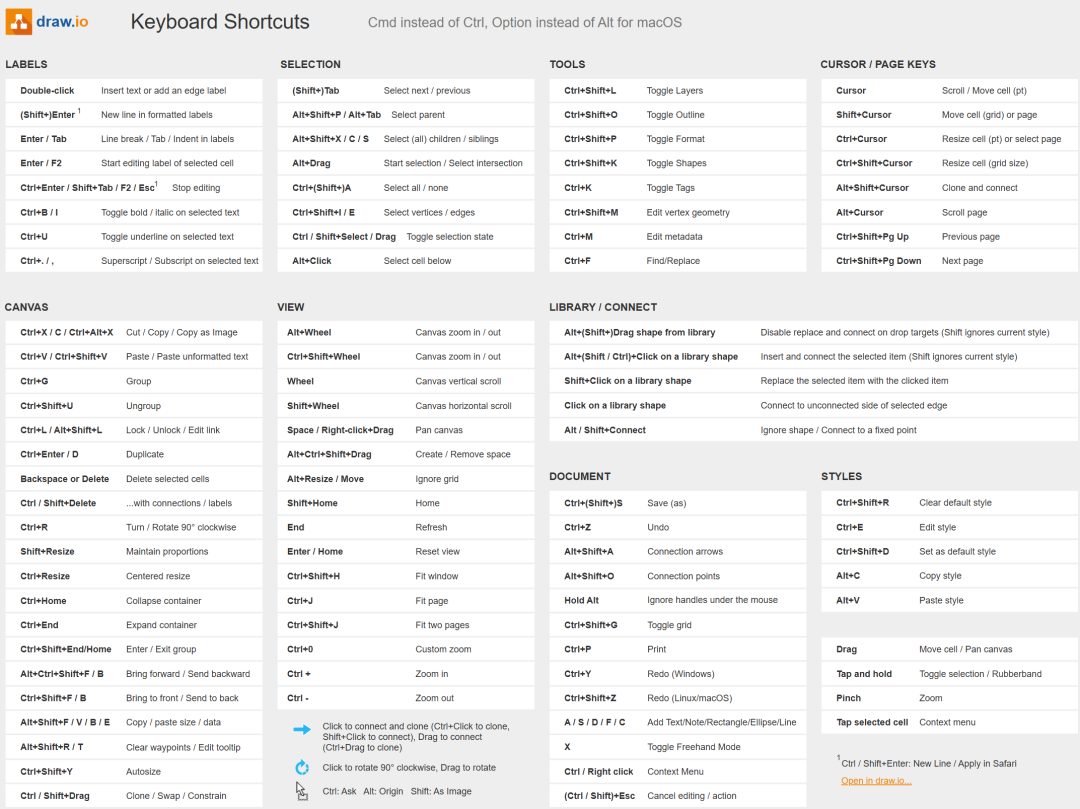
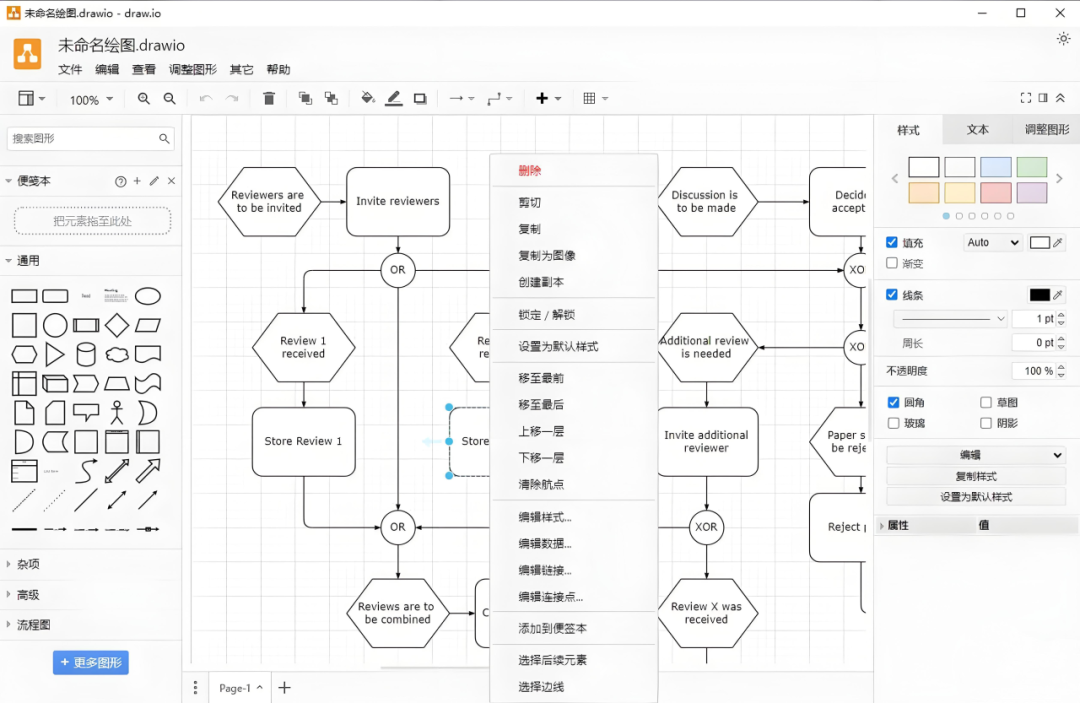
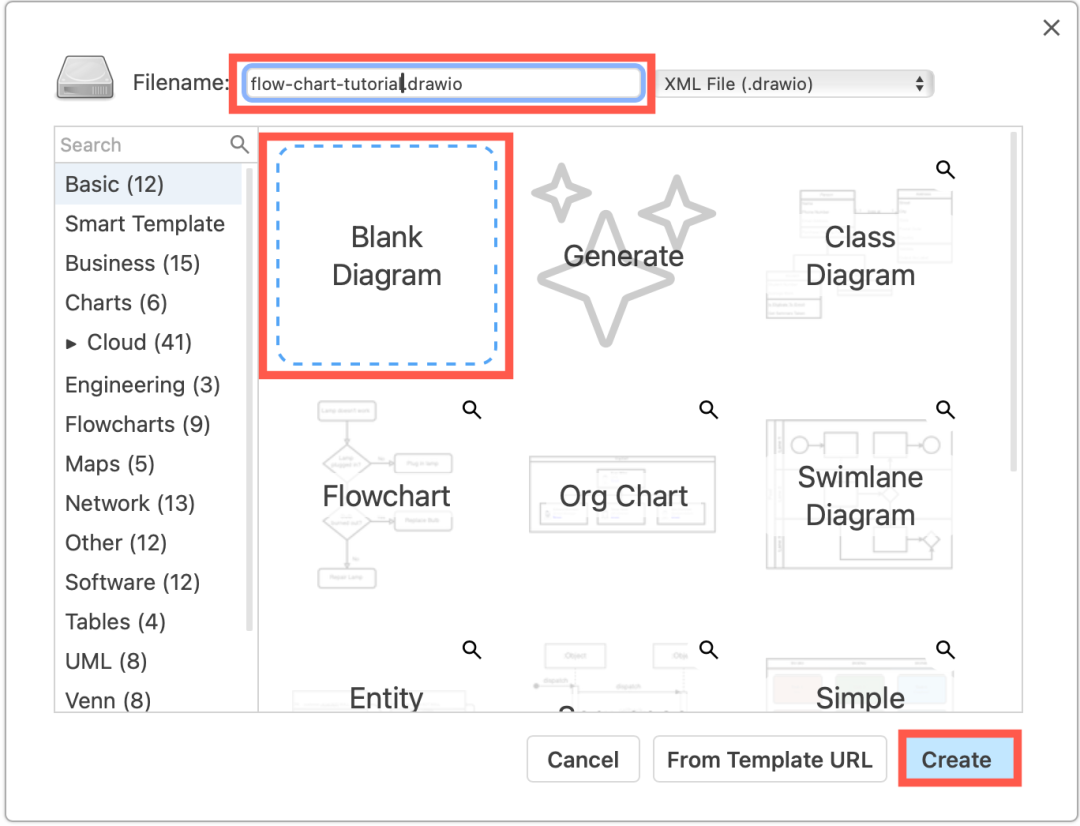
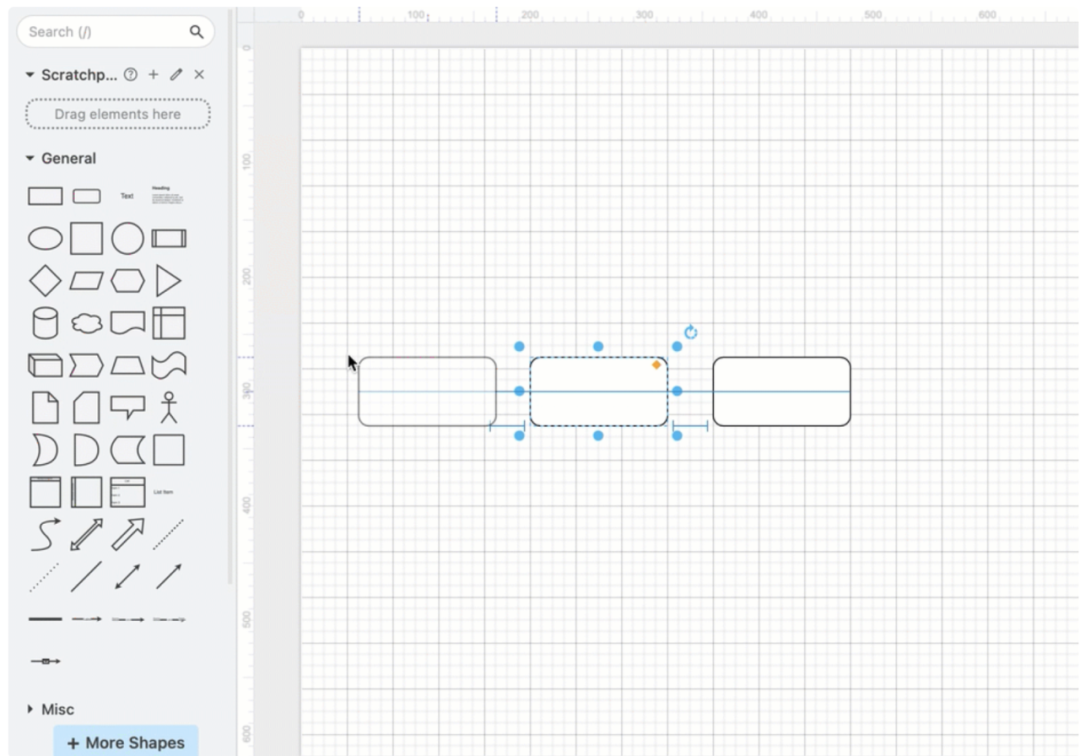
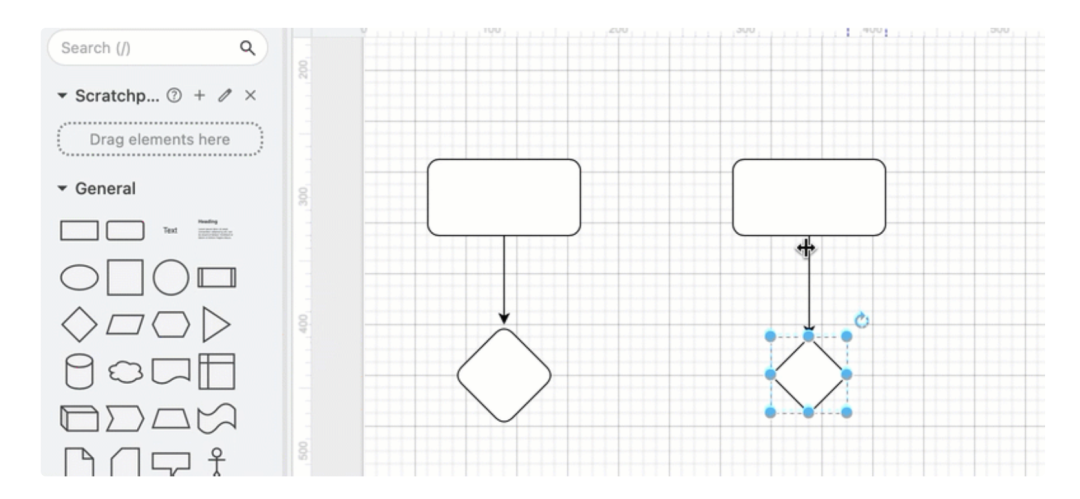
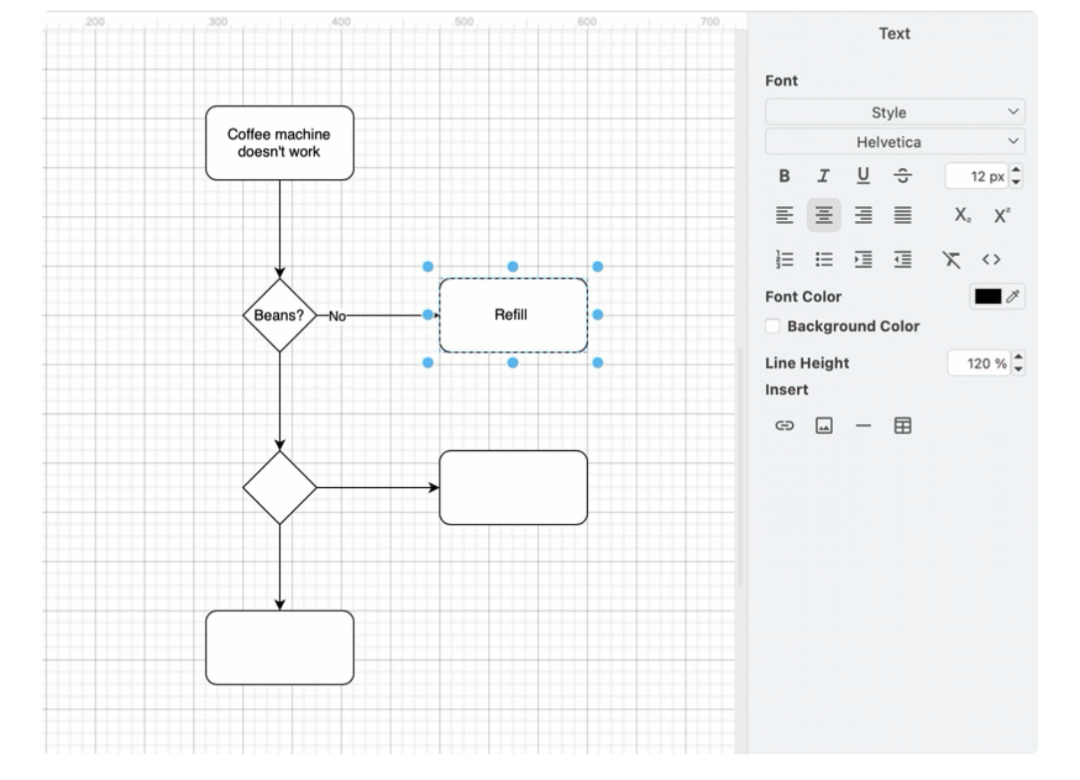
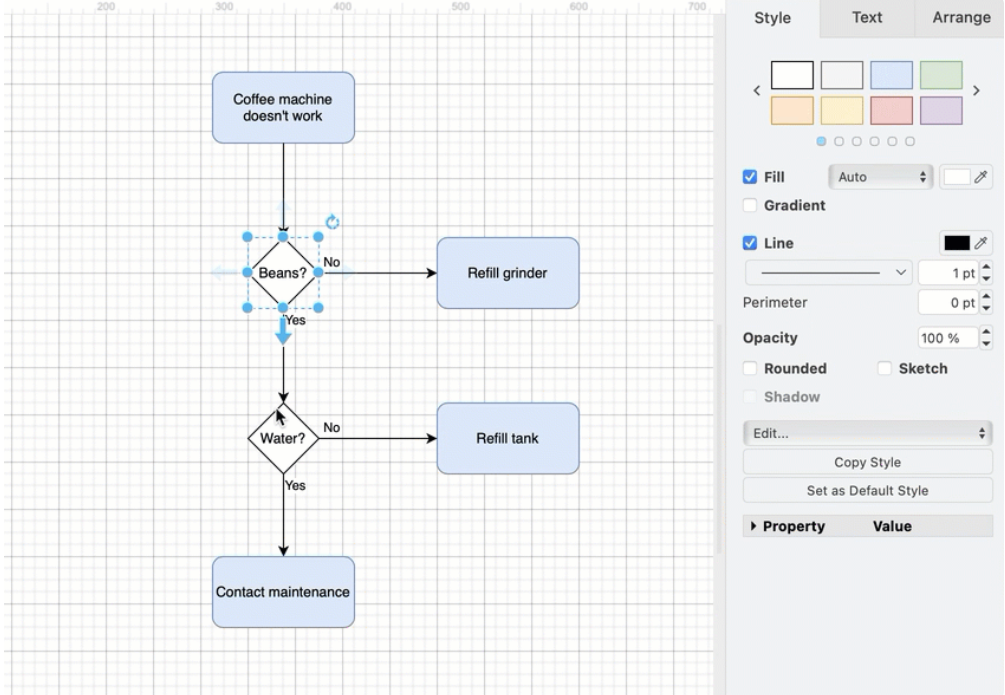
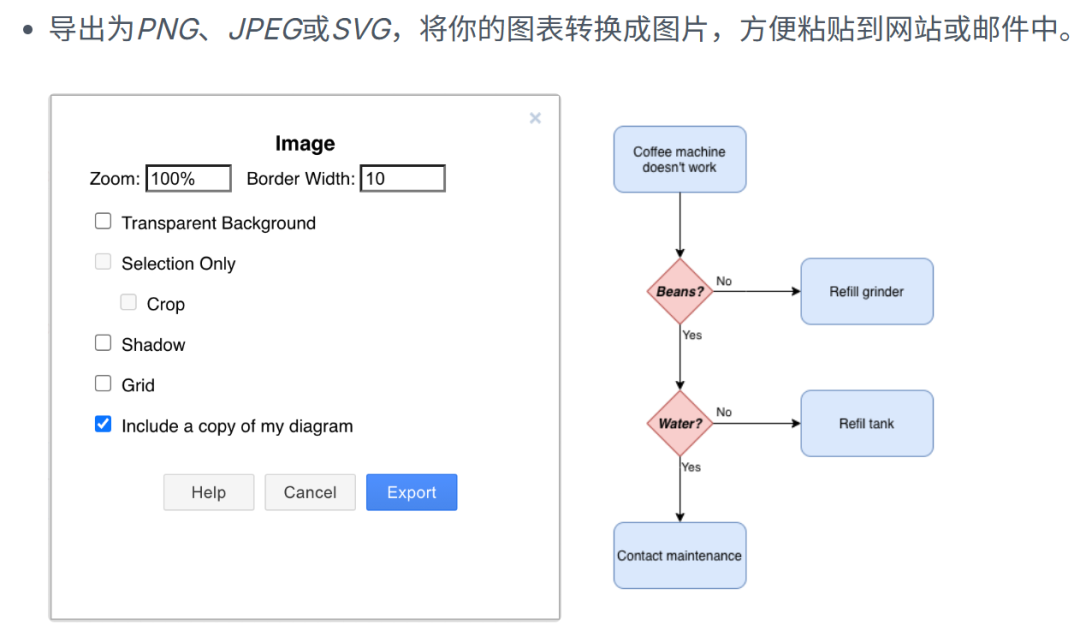
draw.io基本介绍 draw.io是一款免费开源的跨平台图形绘图工具,在教学、科研、工程设计等领域广泛应用,它以专业的可视化方式呈现各类逻辑结构、系统模型与流程关系,能帮助用户快速完成学术图示绘制、提升科研与教学的表达效率。 draw.io不仅支持流程图、UML图、思维导图、网络拓扑图等数十种专业图形类型,还原生集成LaTeX数学公式编辑、自定义样式与模板复用功能,拥有强大的图形编辑与格式适配能力。 draw.io主要功能 (一)多类型专业图形绘制 1. 丰富图形库覆盖全场景 支持流程图、泳道图、甘特图、UML图(类图/时序图/用例图)、ER图、网络拓扑图、组织架构图、思维导图等多种图形,满足科研建模、课程设计、项目管理等不同场景需求,例如用流程图梳理实验步骤、用UML图进行软件架构设计。 2. 标准化绘图元素 内置符合行业规范的绘图元素,如流程图的椭圆形(开始/结束)、矩形(处理过程)、菱形(判断分支)等,直接拖拽即可使用,无需手动绘制基础形状,保证图示专业性。 3. 灵活的图形编辑 可对图形进行自由移动、缩放、旋转、组合(快捷键Ctrl+G)与复制(快捷键Ctrl+D),支持多图形批量选中与编辑,轻松调整图示布局与层级。 (二)专业内容编辑与补充 1. LaTeX数学公式深度支持 原生集成LaTeX渲染模块,可插入代数表达式、导数极限、矩阵、积分等复杂数学公式,公式为矢量格式,放大缩小不失真;支持公式颜色强调、边框阴影设置,可与图形绑定为逻辑单元,完美适配理工科科研与教学绘图。 2. 多维信息添加 基础补充:可插入图片(快捷键Ctrl+Shift+M)、贴纸、注释文本,增强图示内容丰富度; 深度关联:支持添加网页/文件链接(快捷键Ctrl+K),实现“图示+资料”一体化管理,方便论文与课件的图文联动。 3. 图层与排版控制 支持图层逻辑管理,可将不同信息层级置于不同图层,实现信息分层表达;搭配网格对齐、自动分布功能,保证图示排版整齐规范,提升视觉专业性。 (三)高效绘图辅助功能 1. 实用工具与快捷键 基础操作:Ctrl+Z(撤销)、Ctrl+S(保存)、Delete(删除),贴合通用办公操作习惯。 特色功能:格式刷(快速复制图形样式)、自动布局(一键实现节点对齐与等距分布)、连接线智能适配(浮动/固定连接线随图形移动自动调整)。 2. 样式自定义与复用 支持自定义图形填充色、边框、阴影、透明度,可设置默认字体(解决中文乱码问题);能将自定义样式导出为XML文件,也可构建个人“形状库”,将常用图形/组合组件保存,后续直接拖拽复用。 3. 多格式导入导出 导出:支持PNG、JPEG、PDF、SVG、HTML等格式,无水印,导出高清矢量图可直接用于论文、PPT、报告展示; 存储:源文件为.drawio/.xml格式,支持版本控制与跨平台迁移,可保存至本地或Google Drive、OneDrive等云端。 (四)协同与多端使用 1. 多端适配与无门槛使用 提供网页版(https://app.diagrams.net)与桌面版,网页版无需安装、打开浏览器即可使用,桌面版支持离线编辑,适配网络受限与数据保密场景。两端界面与功能一致,使用习惯无缝迁移。 2. 团队协同编辑 支持云端实时协作,多人可同时编辑同一张图示;提供版本历史记录,可查看并恢复任意历史版本,避免误操作;支持权限分级(查看/评论/编辑)与图形批注,提升团队科研与教学协作效率。 (五)模板机制与场景化适配 1. 丰富模板与自定义制作 内置教学、科研、工程等多领域模板,也可手动制作专属模板(如教学流程图、统计建模图、经济学模型图),导出后供团队共享与复用,大幅提升重复性绘图效率。 2. 多学科场景适配 可根据不同学科需求定制图示,如统计学的建模流程图、经济学的IS-LM模型图等,完美适配各专业科研与教学可视化需求。 draw.io主要用途 (一)学习与科研 在课程学习中,可绘制课程知识导图、知识点逻辑图,帮助梳理知识体系,提升预习与复习效率;在科研工作中,能制作论文图表、实验流程图、系统建模图、数据处理逻辑图,还可绘制学术演示用的专业图示,为论文与科研汇报增色。 (二)教学与课程设计 老师可使用draw.io绘制教学设计流程图、教案框架图、知识点图解,嵌入LaTeX公式实现教学的公式与图示结合;还可制作课件中的专业图形,替代传统手绘图示,提升教学课件的专业性与清晰度,也可用于学生作业的图示标准化要求。 (三)职场与项目管理 在项目管理中,可绘制任务分工图梳理项目进度与逻辑;在技术工作中,能制作软件UML图、网络拓扑图、产品原型线框图,适配产品经理、设计师等不同岗位需求;同时可绘制商业分析图、组织架构图,满足办公汇报与方案展示需求。 draw.io使用方法 (一)工具获取与打开 1. 网页版:直接访问地址https://app.diagrams.net,无需注册,点击“Create New Diagram”即可新建绘图,支持保存至云端或浏览器本地。 2. 桌面版:从官网(https://www.drawio.com)下载对应系统(Windows/macOS/Linux)安装包,安装后双击打开,离线即可使用,文件默认保存至本地。 (二)界面功能简介 draw.io界面主要包括左侧形状库、中间画布区域、右侧属性栏、顶部菜单栏: 左侧形状库:包含基础图形、流程图、UML、网络图等分类,可按需勾选添加,直接拖拽图形至画布; 中间画布区域:绘图主区域,支持缩放、网格显示、自动对齐,可添加多页图纸制作系列图示; 右侧属性栏:用于编辑图形颜色、边框、阴影、字体等样式,可设置连接线类型与箭头样式; 顶部菜单栏:包含文件管理、插入、排列、样式等功能,可实现导入导出、公式插入、自动布局等操作。 (三)操作示范(以标准流程图绘制为例) Step1:新建绘图,选择图形库 打开draw.io后,选择“Blank Diagram”新建空白绘图,在左侧勾选“Flowchart”图形库,调出流程图专用元素(开始/结束、处理、判断等)。 Step2:添加图形元素 将左侧形状库中的图形(如椭圆“开始”、矩形“处理”、菱形“判断”)拖拽至画布,可通过鼠标拖动调整图形位置,也可使用快捷键Ctrl+D快速复制相同图形。 Step3:连接图形节点 将鼠标悬停在源图形上,出现方向箭头/连接点后,拖拽鼠标至目标图形,自动生成连接线;支持选择浮动连接线(随图形移动自动调整路径)或固定连接线(绑定图形固定连接点),可拖拽连接线拐点调整路径。 Step4:添加文本与公式 双击图形/连接线,输入说明文本,按Enter保存,Shift+Enter可换行;如需插入公式,选中文本框/图形,在右侧属性栏启用“数学排版”,输入标准LaTeX公式代码,自动渲染为专业数学公式。 Step5:自定义图形样式 选中单个/多个图形,在右侧属性栏设置填充色、边框粗细、阴影效果。 Step6:保存与导出 点击顶部“File”,选择“Save”保存.drawio源文件;选择“Export as”,可导出为PNG、PDF、SVG等格式,导出时可设置透明背景、图片分辨率,导出的文件可直接插入论文、PPT中使用。 draw.io利弊分析 (一)draw.io的优点 1. 免费开源无门槛 全程免费使用,无会员收费项目,开源且无广告,适合高校师生、科研人员长期使用,无需担心版权与费用问题。 2. 功能强大且专业 覆盖多类型专业图形,原生支持LaTeX公式,样式与排版可高度自定义,能满足科研、教学、工程等领域的专业绘图需求,可替代Visio等付费绘图工具。 3. 跨平台兼容性强 支持网页版与多系统桌面版,可与Word、PPT、Notion、Obsidian等多平台无缝衔接,多格式导出无水印,适配论文、课件、报告等多种使用场景。 4. 操作灵活易上手 图形拖拽式操作,快捷键贴合通用习惯,新手通过短时间练习即可掌握基础功能;内置模板与形状库,大幅降低绘图难度。 (二)draw.io的缺点 1. 复杂图示对设备有要求 当绘制的图示包含大量图形、图层或高清图片时,低配置设备可能出现卡顿,需适当简化图示或清理冗余元素。 2. 部分高级功能需摸索 自定义形状库、样式XML导出、宏指令等高级功能,新手需通过官方文档或教程学习,上手难度略高于基础绘图功能。 3. 云端协作依赖外网 网页版的云端协作(Google Drive/OneDrive)需访问外网,国内用户可选择本地保存或使用第三方云盘同步文件。 资料来源:draw.io官网。