

狂揽24k Star | AI生成可编辑Draw.io技术路线图
做科研的朋友应该都遇到过这个场景:读文献时看到一张逻辑很好的框架图,想拿来改改用,但只有截图,没有源文件。重新画一遍太费时间,丢给大模型又只能输出死图——改一个字、调一条线,只能重来。
项目简介
今天分享一个切实解决这个问题的开源项目:next-ai-draw-io。目前 GitHub 已斩获 24k Star、2.5k Fork,是近期增长最快的学术工具类项目之一。
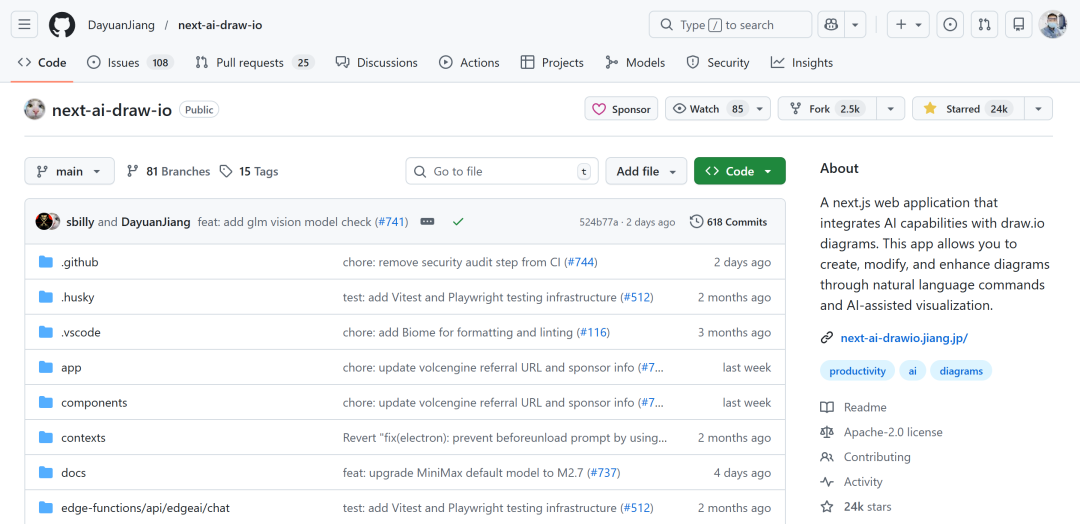
它的核心思路很直接:跳过静态图片,利用 Next.js 和 Vercel AI SDK,让 AI 直接输出并在前端渲染 Draw.io 的底层 XML。 生成结果在编辑器里原生可拖拽、改字、重连线。这不是"AI辅助绘图",而是"AI生成绘图源文件"——两者的可复用性差距很大。
核心特性
除了基础的文本转图表,几个值得关注的特性:
全生态模型支持:OpenAI、Claude、Gemini、Qwen等模型均可接入,也支持通过 Ollama 本地私有化部署。 内置版本控制:完整追踪所有历史改动,AI 改崩了一键回退。 AI推理过程可视化:使用思维链模型时,侧边栏实时展示拆解图表的思考过程。 MCP 协议接入(实验性):可在Cursor、VS Code或Claude Desktop中直接调用,写代码时顺手生成流程图。
开始使用
使用方式
工具有两种使用方式,按需选择:
方式一:直接在线使用
无需安装,打开演示网站即可试用:
https://next-ai-drawio.jiang.jp/zh
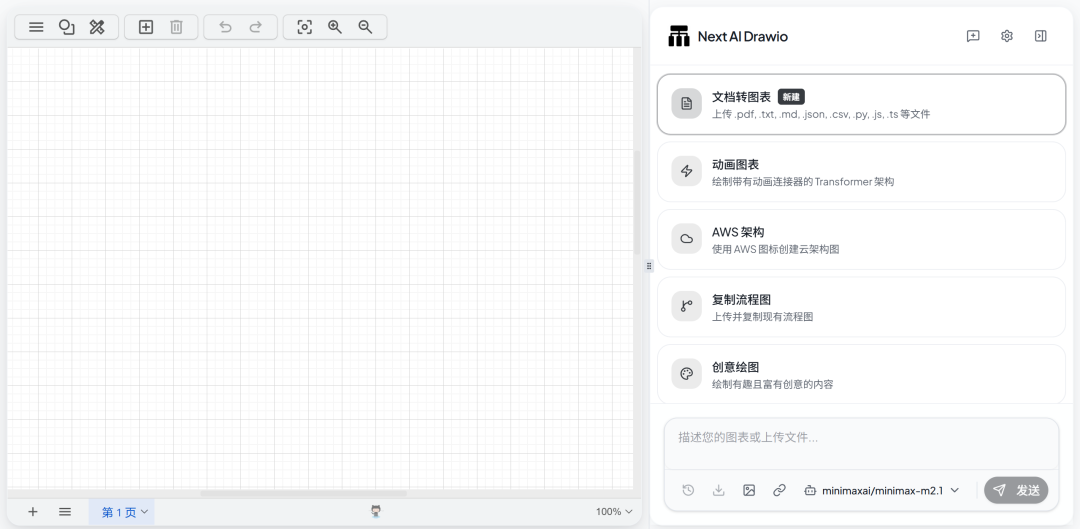
点击聊天面板右上角的设置图标,填入自己的 API Key 即可绑定。Key 只存在本地浏览器,不上传服务器。
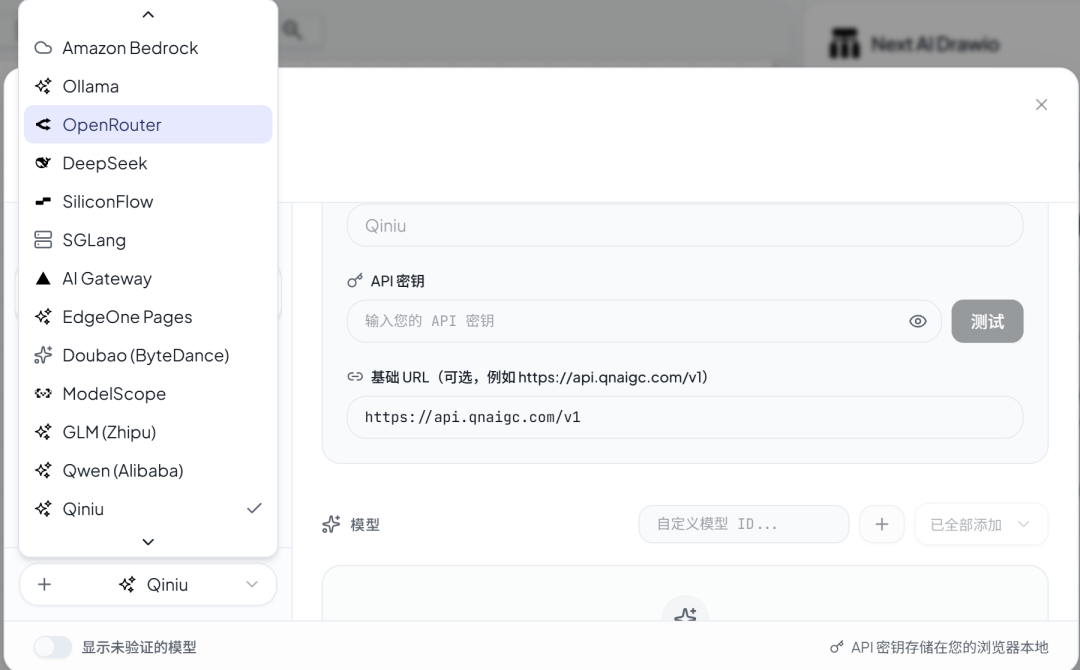
方式二:下载桌面客户端
前往 GitHub Releases 页面,下载对应平台的安装包(支持 Windows、macOS、Linux)。安装完成后打开,同样在设置中配置 API Key。
https://github.com/DayuanJiang/next-ai-draw-io/releases
配置 API Key
如果你之前购买过大模型的API,那么你选择对应的服务商,填好模型ID即可。
如果你之前未购买过,那么你可以试试下面两个国内平台,目前都有活动,大家认证了就能领到免费的额度。
方案一:七牛云
链接:https://s.qiniu.com/6BrQfi
七牛云是你点击链接完成首次体验即得1000万 Token,而我也能得到500万 Token。
点击网址,填写基本信息,在控制台找到API Key,新建API key,然后复制sk开头这串文本。这就是你需要的密钥。
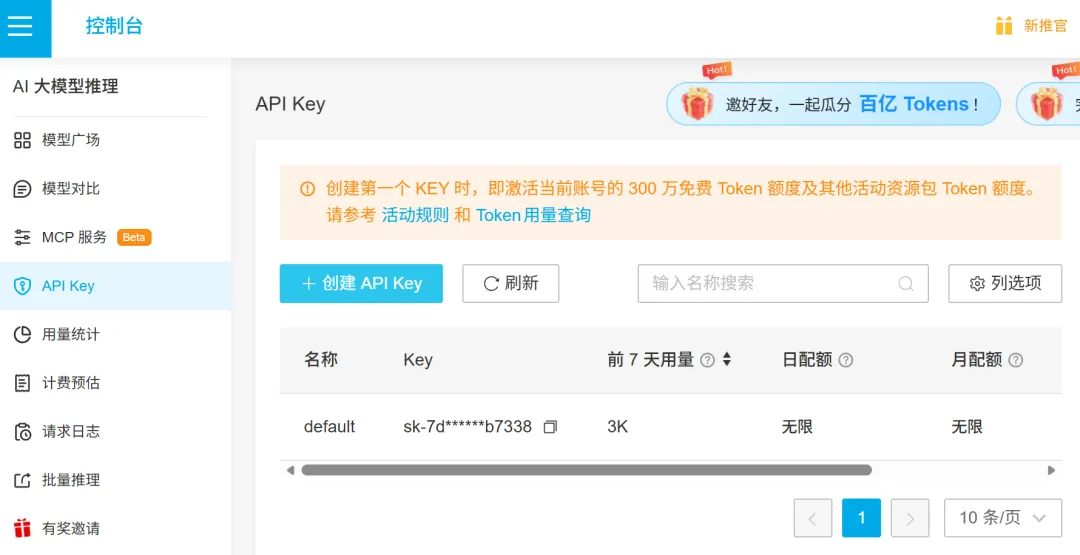
回到next-ai-draw-io,在模型配置中找到Qiniu,填入API 密钥和模型ID(如openai/gpt-5.4):
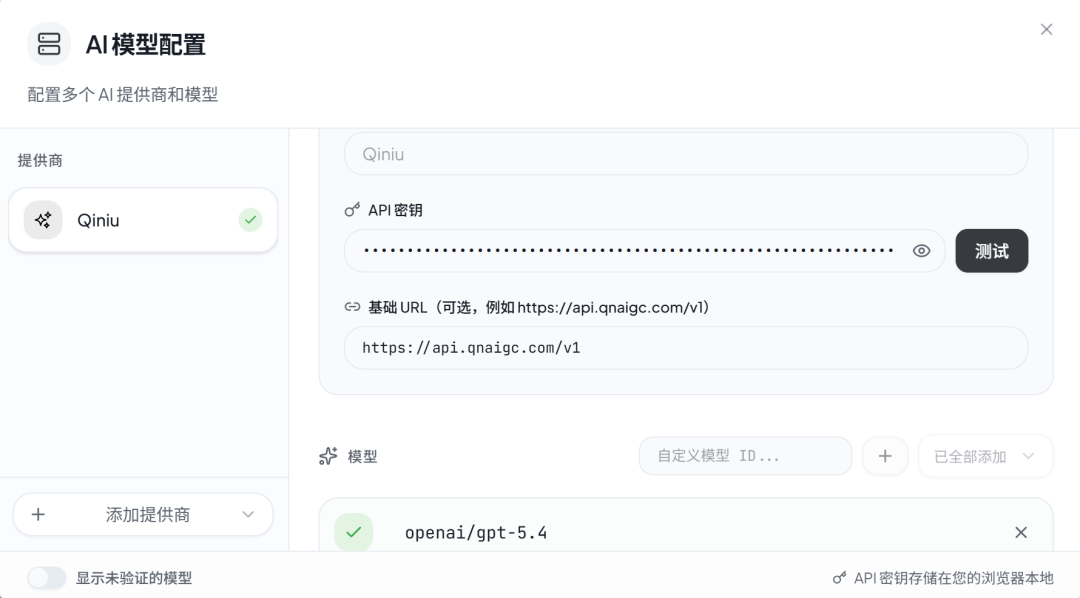
点击「测试连接」,显示成功即可开始使用。
之所以和大家首推七牛云,是因为它有一些隐藏模型,只能在海外官网查到但实际上国内地址也能用。你可以通过这个网站查一下gemini、claude家的模型ID:
https://sufy.com/zh-CN/services/ai-inference/models
方案二:硅基流动(SiliconFlow)
链接:https://cloud.siliconflow.cn/i/6XcFRSry
注册并完成实名认证,双方各得 ¥16 代金券。
点击网址,填写基本信息,在控制台找到API 密钥,新建API key,然后复制sk开头这串文本。
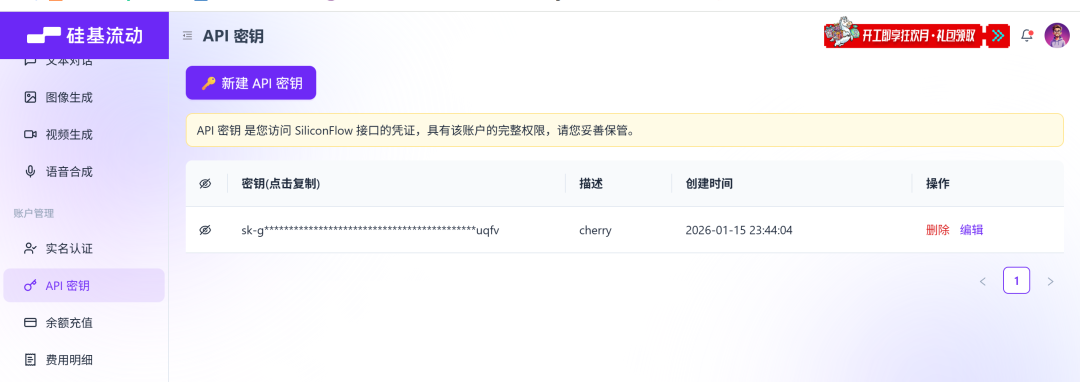
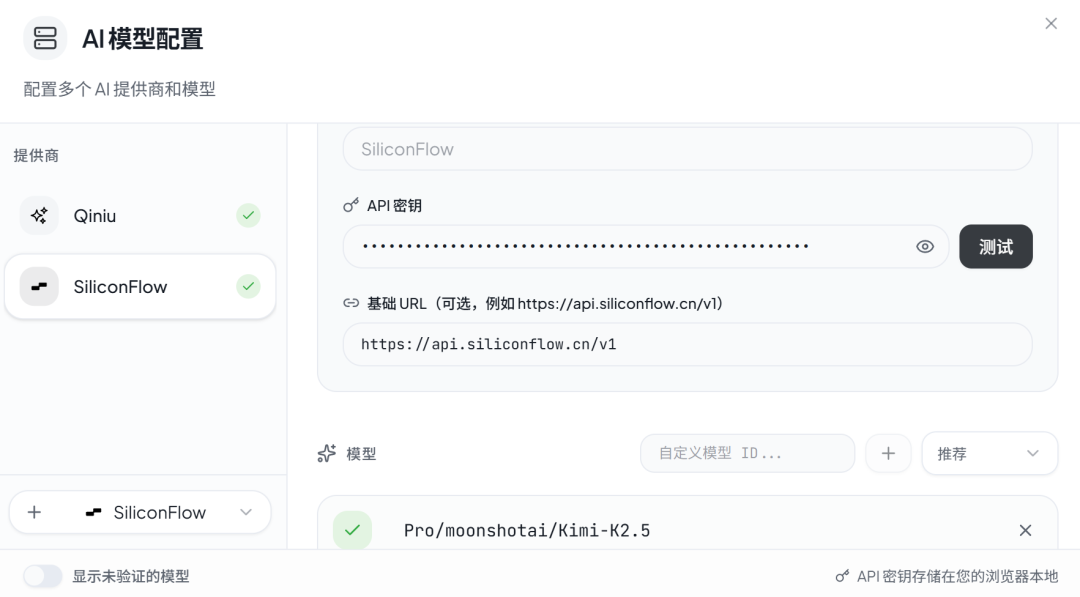
类似地,回到next-ai-draw-io,在模型配置中找到Qiniu,填入API 密钥和模型ID(如Pro/moonshotai/Kimi-K2.5):
基本功能
我们可以看到next-ai-draw-io界面右侧有几个快速示例,这个大家体验一下就知道了。
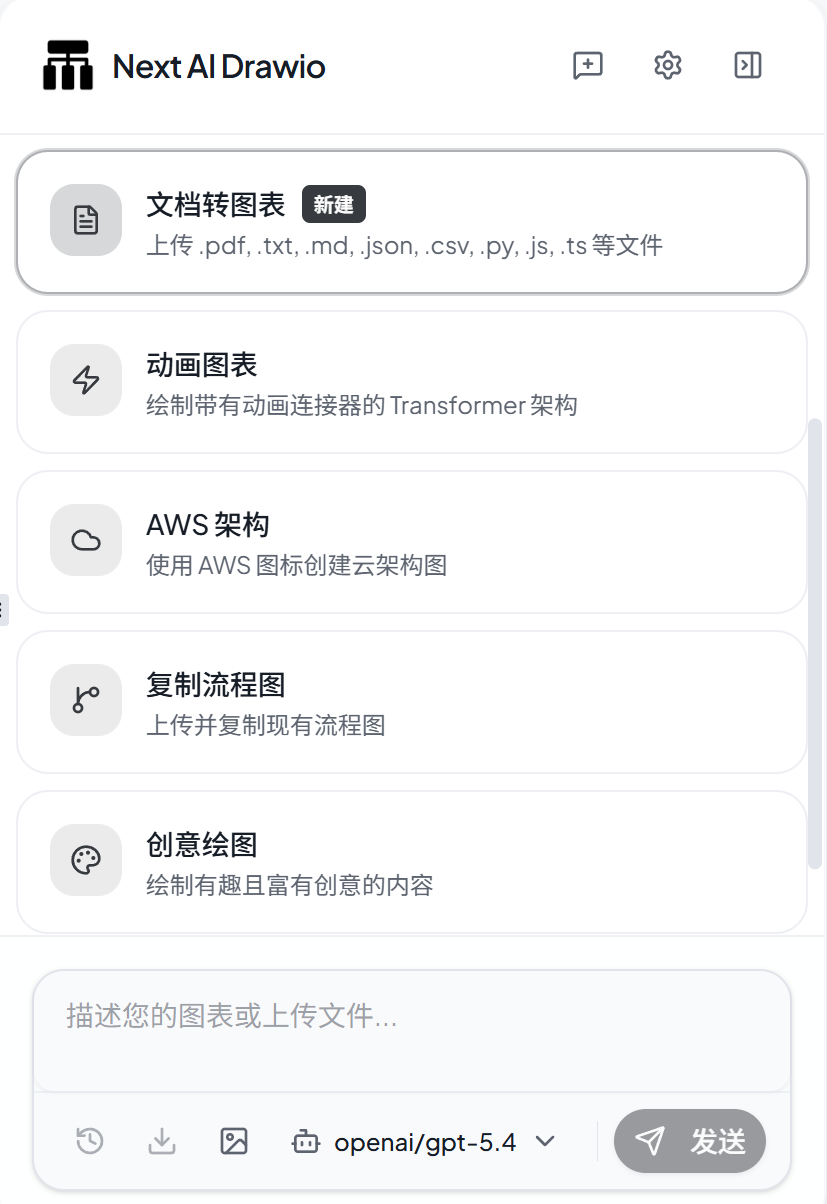
下面我会专门讲一下复制流程图这个功能。
科研作图实战
光看功能列表没意义,直接上手测。我选择了两篇中文综述论文,看看next-ai-draw-io是否能复现其中的流程图。
简单案例
这个案例选择的是肖笃宁老师于2012年发表的一篇经典论文:
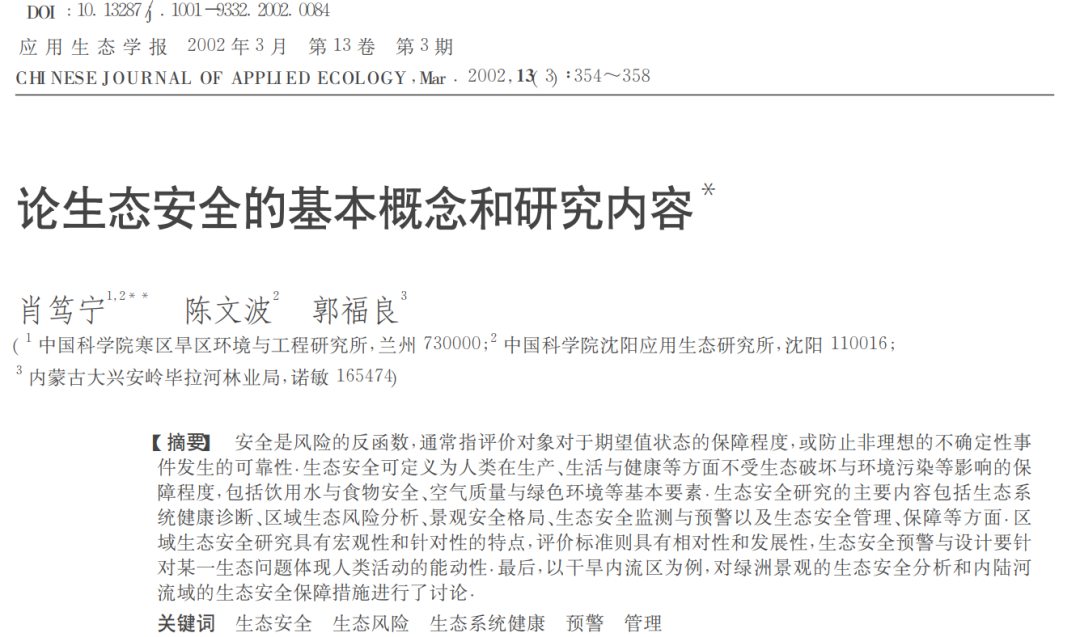
其中有这样一张简洁的黑白流程图:
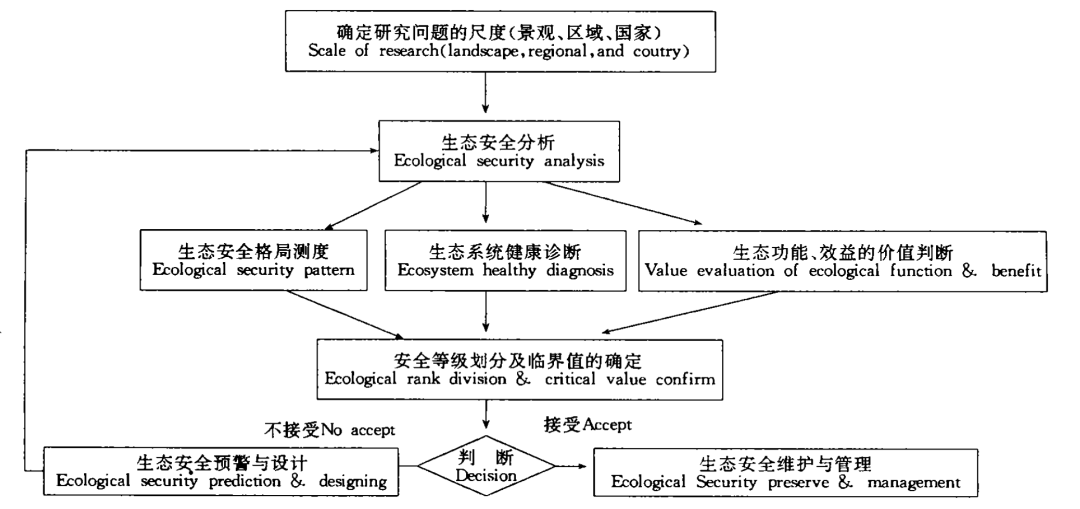
我们直接把它截图粘贴进对话框,发送一条指令:
帮我复刻这张图
很快,这张图就被绘制了出来,你可以在画布上拖动并修改它:
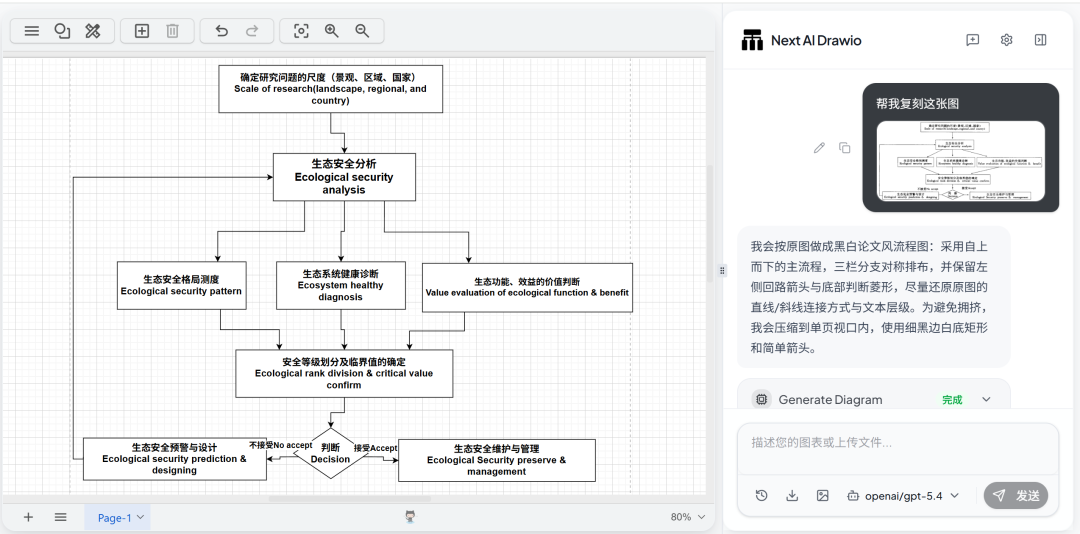
其实,这个工具对于模型的能力要求很高,不仅要有视觉理解能力,还要有推理能力。后面会讲,经过本人的多种测试,效果最好的竟然是qwen3.5-plus模型。
显然,这复现的效果并不如意,箭头明明可以直接给,它非要弯一下。我们可以尝试发一条微调指令:
请保证箭头和原图的一致性
效果通常也就那样,建议大家直接在画布上进行手动修改。经过我1分钟的调整,这张图变成了这样:
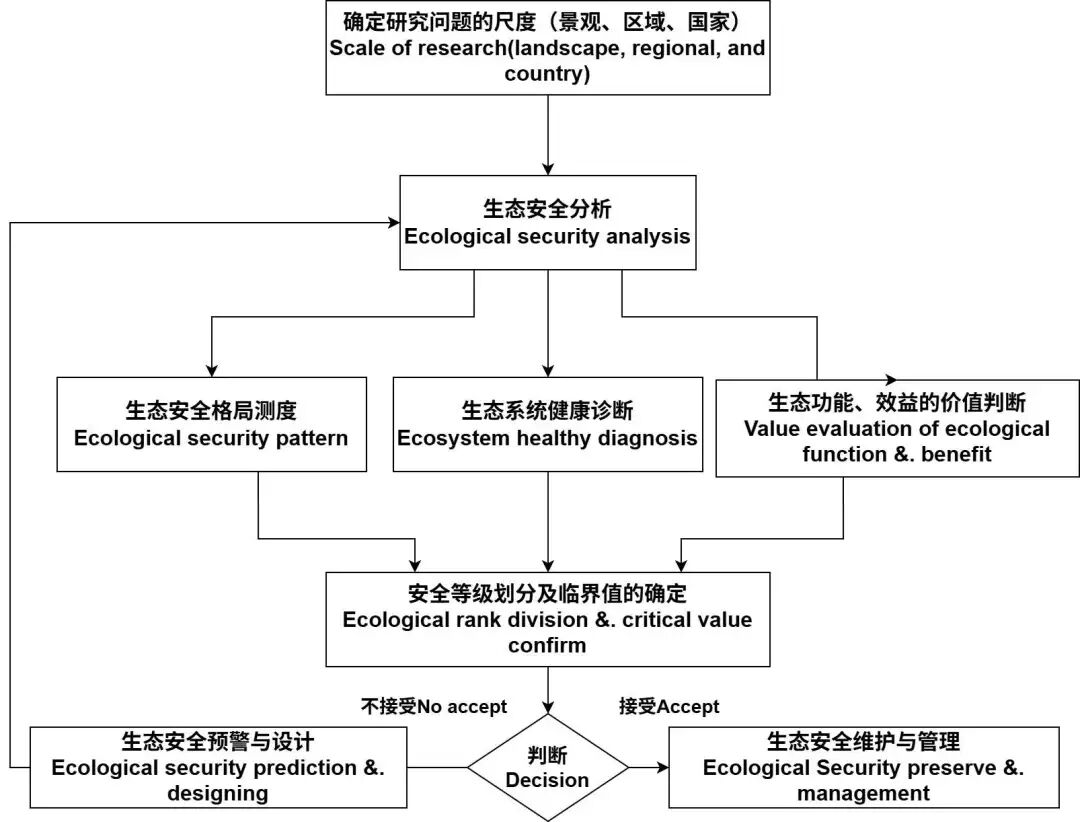
更重要的是,我们可以把它导出为各种常见格式:
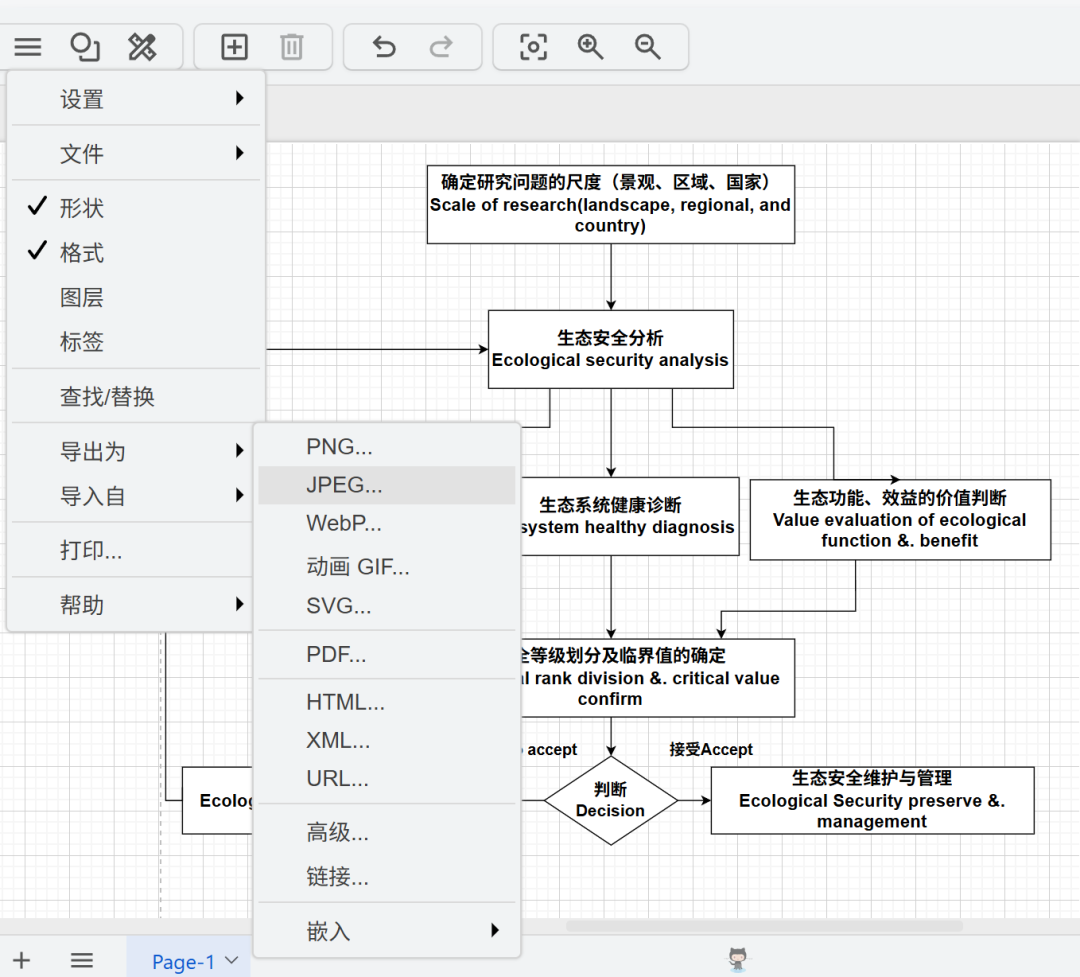
进阶案例
这个案例选择的是刘世荣老师于2026年发表的一篇最新综述:
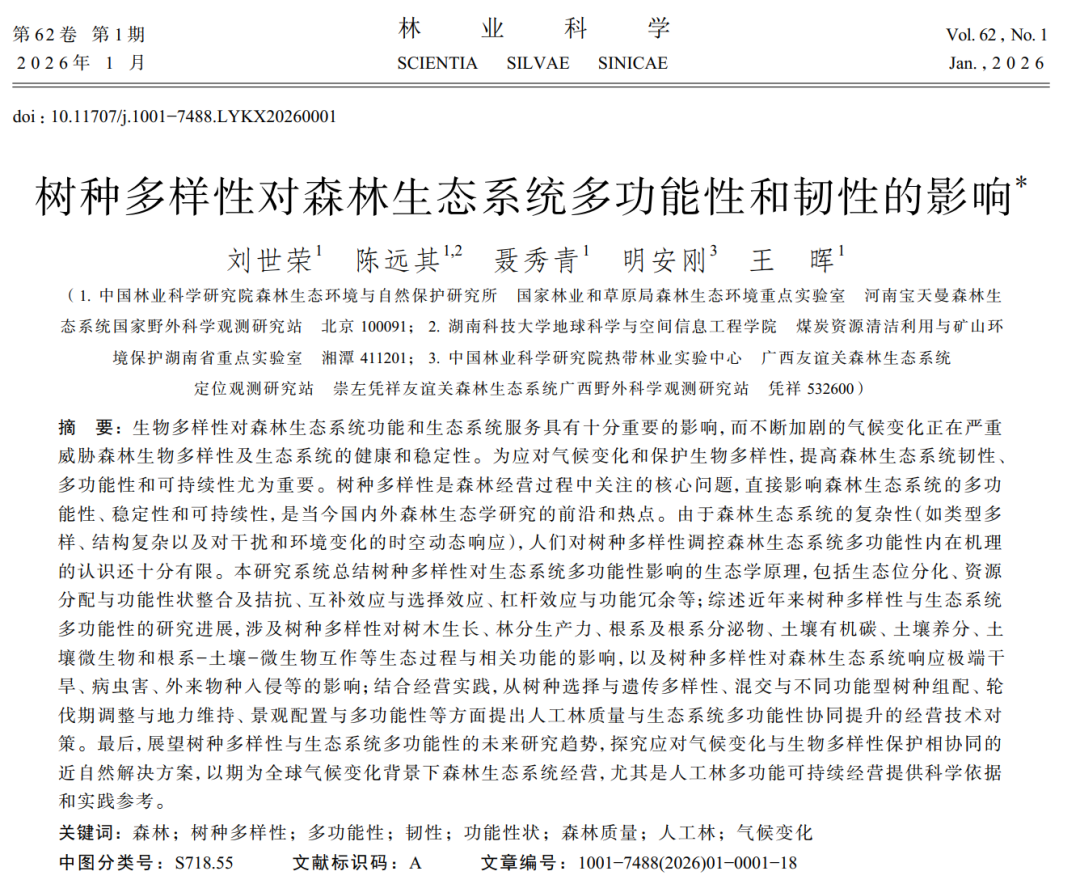
其中有多张流程图:
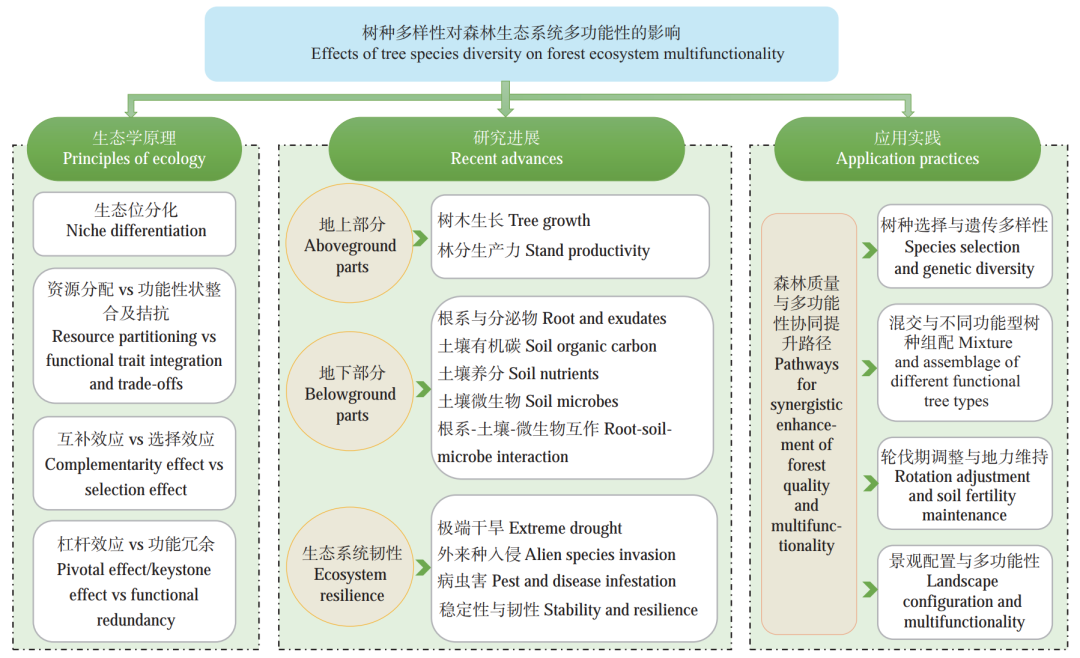
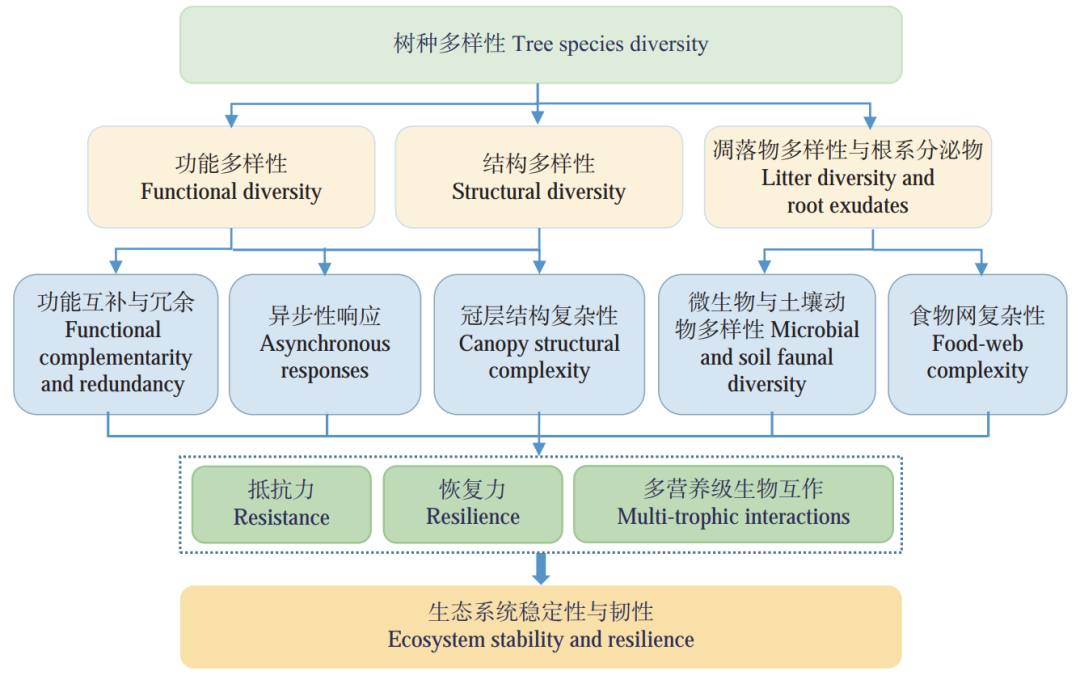
我们以第一张更为复杂的图来进行演示。这次我使用的是阿里的qwen3.5-plus模型。还是用这个指令:
帮我复刻这张图
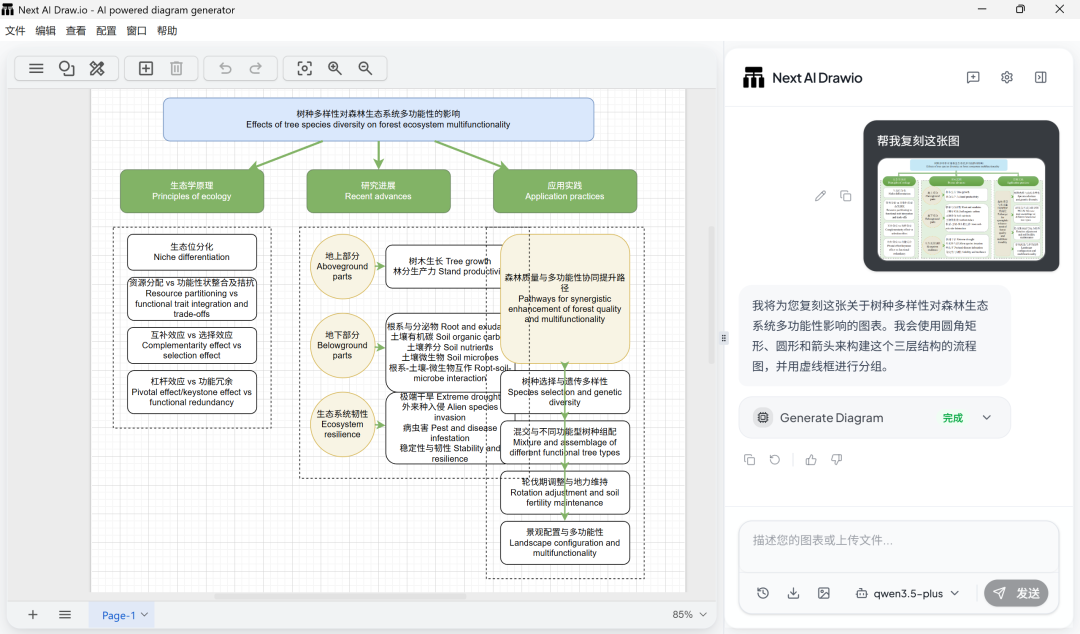
这个效果比之前的简单流程图差远了。因为模型没有注意这些问题——布局比例、颜色还原、文字不溢出。
换成这段提示词后,情况明显改善:
请复刻这张图,注意每个组件的长宽比,箭头位置,以及颜色
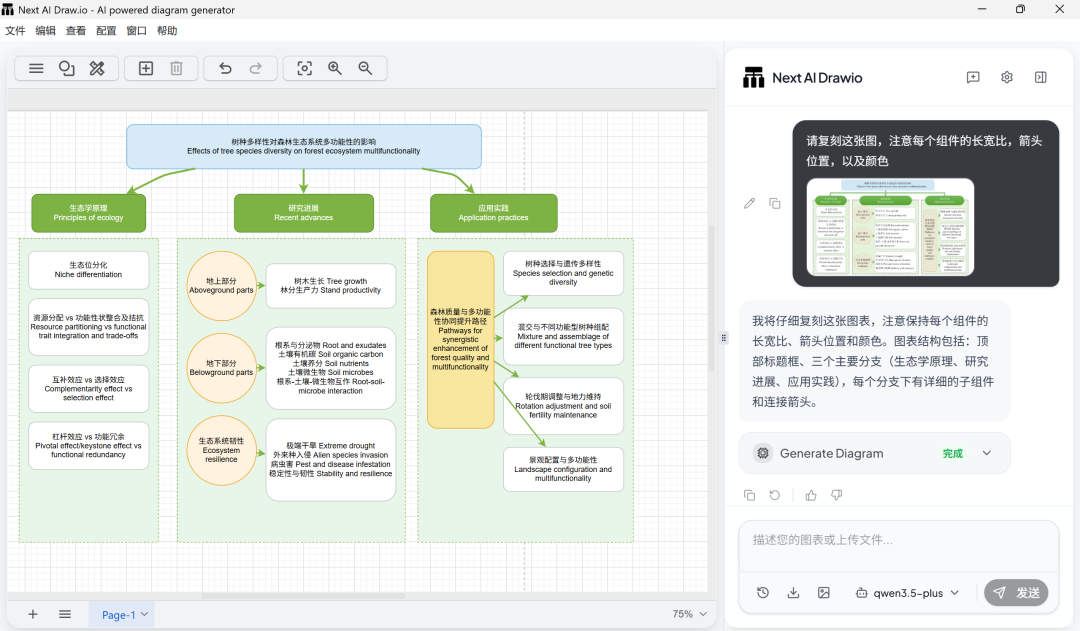
我们不要奢求一次性就能生成直接能用的图,这样的效果其实已经非常好了。
模型横评:一个反直觉的结论
测彩色图的时候,我顺手把几个主流模型都跑了一遍,结果出乎意料:
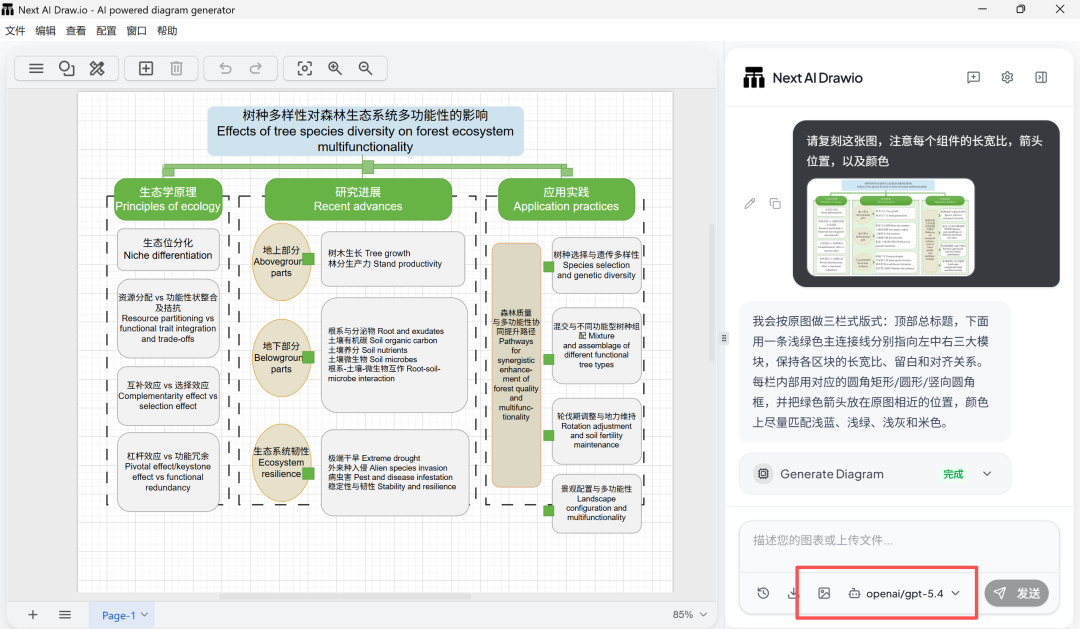
Qwen-3.5 plus ≈ Claude Sonnet 4.6 > GPT-5.4 > K2.5
事实胜于雄辩,我真没有收钱,你们所有人都可以去测试一下。
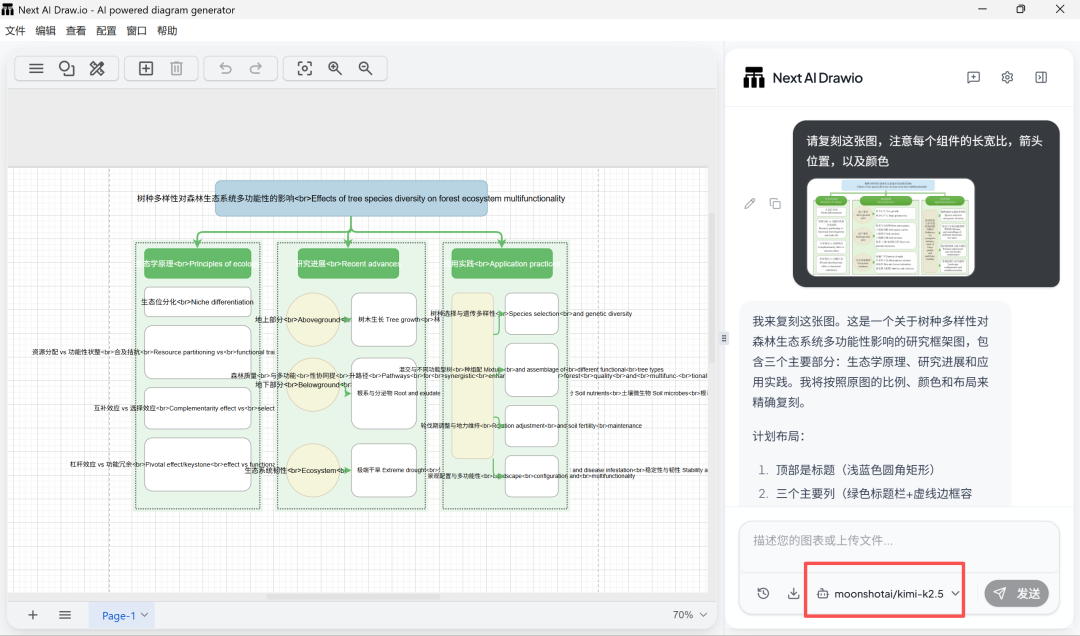
Kimi-K2.5模型
同样是国产旗舰模型,我真的没想到K2.5能这么差!
GPT-5.4模型
GPT-5.4模型竟然也不如千问,这个也令我挺吃惊。
Claude-Sonnet 4.6模型
因为这个项目的开发者就用Sonnet 4.6模型进行测试的,所以我相信它的效果不会太差。
七牛云上可以使用这个模型,实测下来确实也不错,但它价格可比国产模型贵太多了:
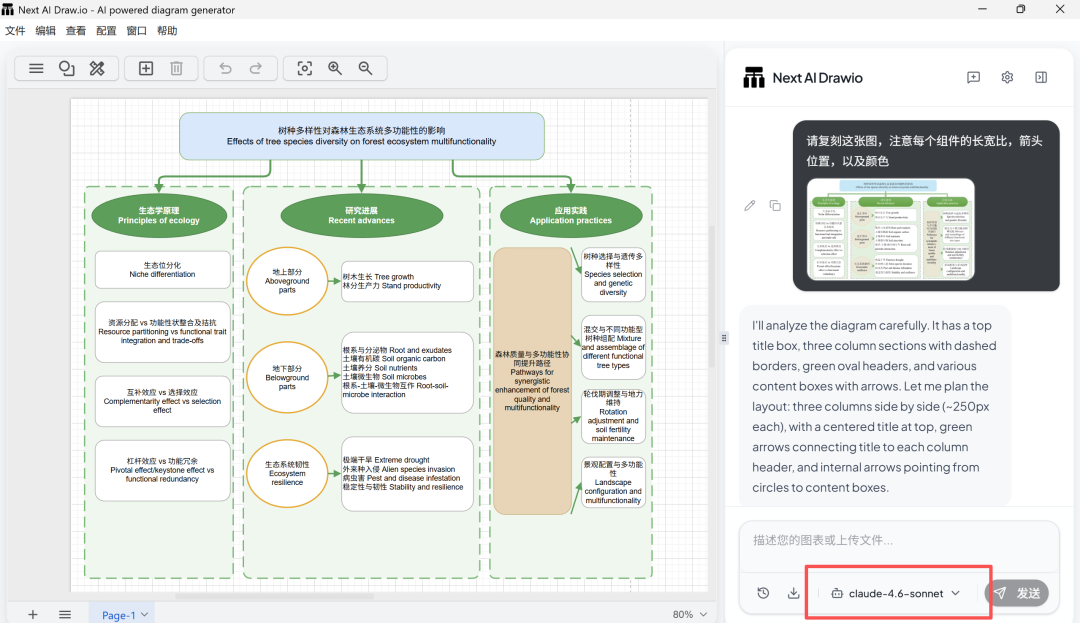
三个通常被认为很强的模型,在这个任务上表现都不如千问。我只能说,选模型这件事值得多试几个,不要默认旗舰就是最优解。
总结
最后总结一下,这个工具使用上很方便,但其实想生成高质量的图片很“吃”使用者的模型和提示词。
大家在使用的过程中,更稳定的工作方式是:
打磨好初始提示词,整体重新生成,而不是反复追加修改 颜色、字号、个别连线位置这类细节,直接在 Draw.io 编辑器里手调,比让 AI 改快得多也稳得多
工具的价值不在于完美复刻,而在于把一张死图变成有结构的 XML 起点——这个起点本身,已经省去了相当多的时间。
感兴趣的朋友可以在GitHub搜索原项目 DayuanJiang/next-ai-draw-io进行学习,也欢迎各位朋友进群交流。