
当前位置:首页 > draw.io教程

流程图绘制:Draw.io 入门

drawio4个月前 (12-28)draw.io教程2
Draw.io是一款由英格兰公司开发的免费开源绘图工具,其信条是“为每个人提供免费、高质量的绘图软件”。它无须注册登录,安全可靠,使用广泛,支持在线编辑和离线桌面版。这些特性使 Draw.io 成为微软 Visio 等收费软件的有力替代品。

Draw.io 支持绘制的图表类型极为丰富,不仅包括基础的流程图,还支持思维导图、组织结构图、UML 图、ER 图、网络拓扑图、架构图等多种专业图表。无论是商务展示、工程设计还是软件开发,Draw.io 都能提供专业的绘图支持。
先下载安装包(文末提供下载链接),安装好之后,桌面显示是这么一个图标。

图片
一、创建绘图
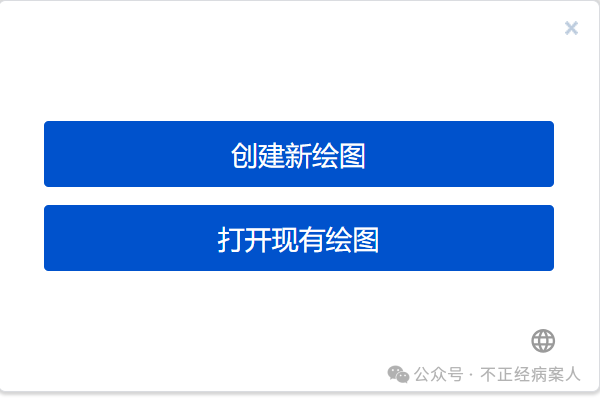
双击该图标之后就可以打开软件,第一次打开会显示出下面的提示:一般来说先创建一个新的绘图。

图片
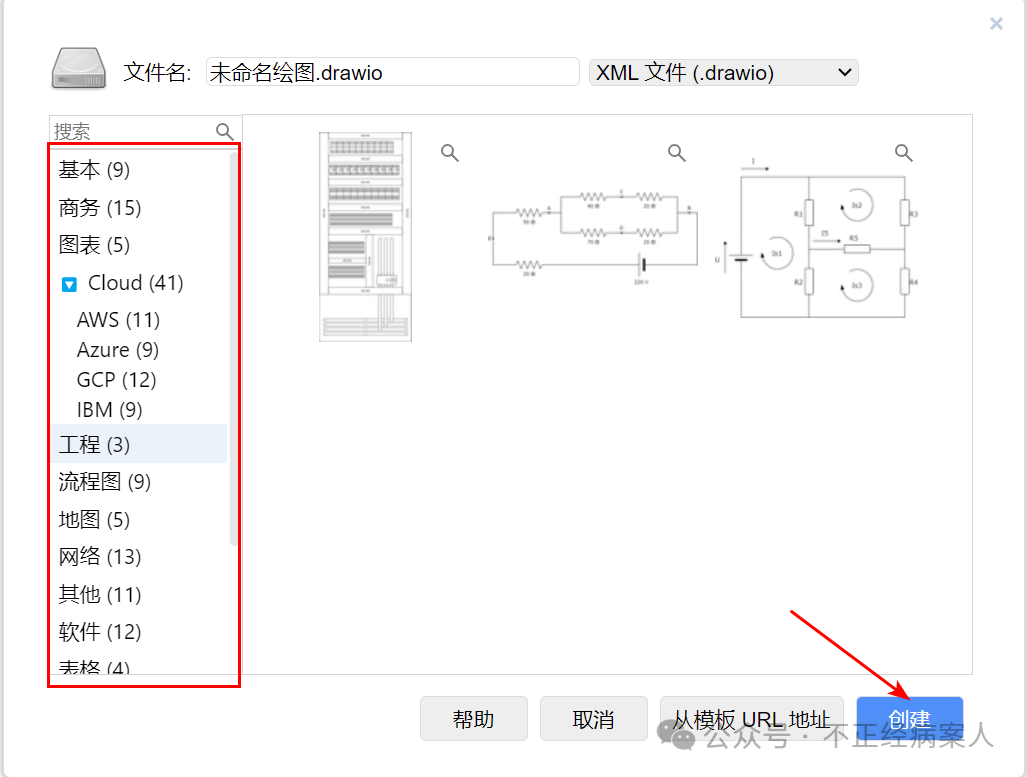
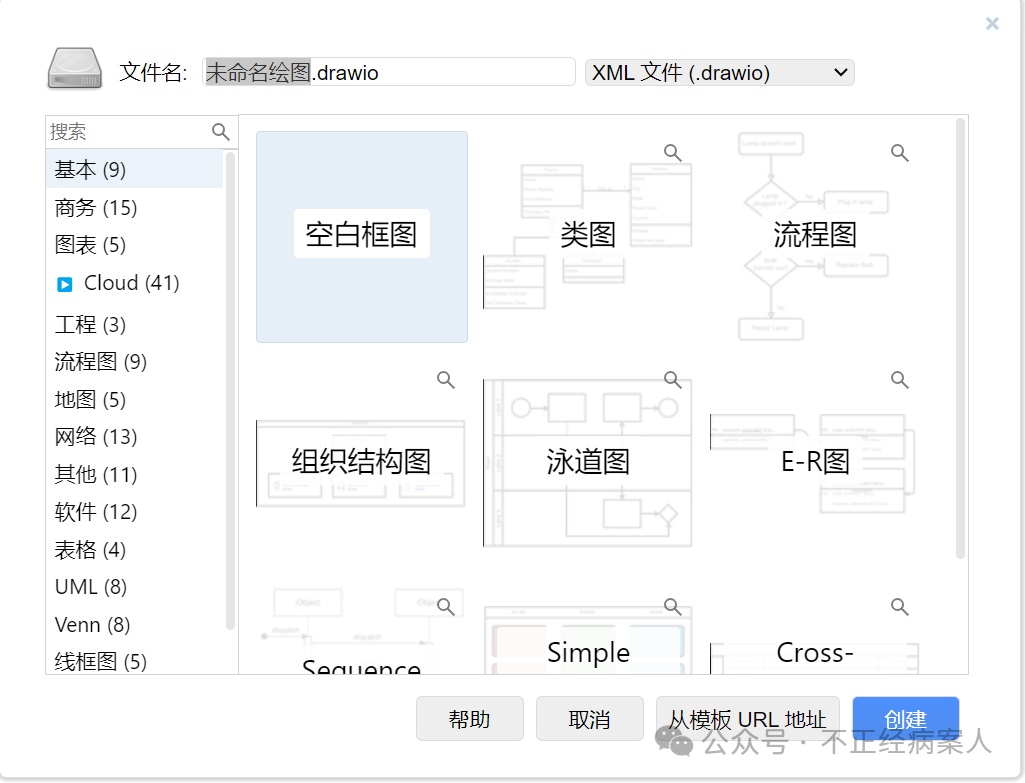
创建之后就对绘图进行命名,选择绘图的形式。有许多类型可以供我们选择,选择合适的模版可以节省很多绘图时间。
图片
左边栏里面有很多模板的分类,点击选择好模板之后,点击创建,就可以创建新的绘图。
图片

二、绘图界面
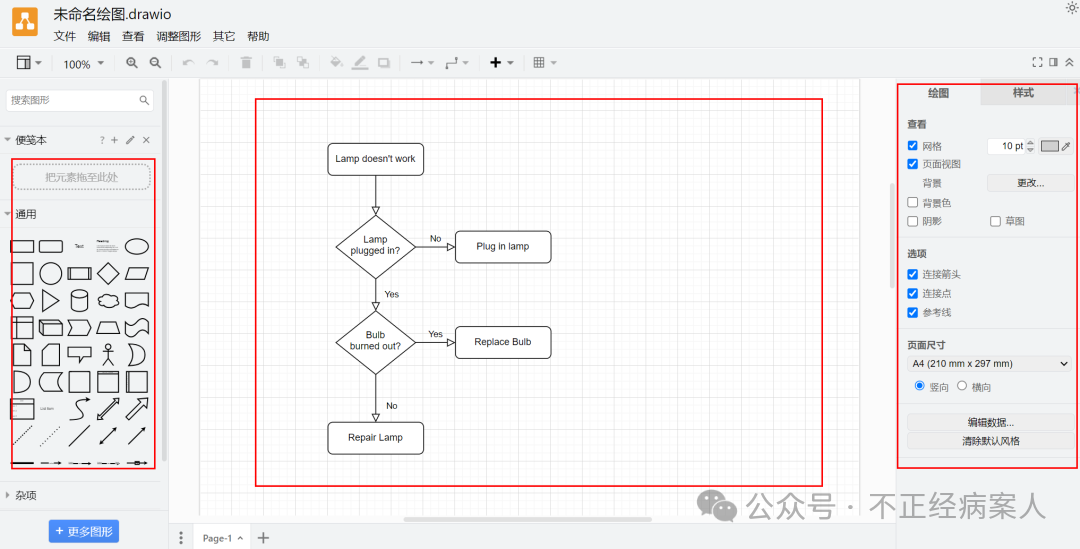
Draw.io 的界面设计直观,主要分为四个区域:顶部是菜单栏和工具栏,提供各项操作命令;左侧是图形库,分类存放各种形状和符号;中间是画布,即绘图区域;右侧是检查器面板,用于调整所选元素的样式和属性。
图片

三、添加图形与文本
绘制流程图的第一步是将所需图形添加到画布上。Draw.io 左侧的图形库按类别组织,对于流程图,可点击底部“More Shapes”确保勾选“Flowchart”类别以获取完整的流程图图形集。

1、基本图形添加:从左侧图形库中直接拖拽所需图形(如矩形、菱形等)到画布上,这是最直接的方法。另一种快捷方式是在画布空白处双击,会弹出图形选择对话框,点击即可添加。


2、快速添加与连接:Draw.io 提供高效的图形添加和连接方式。鼠标悬停在已有图形上时,会显示四个方向的蓝色箭头,点击任一箭头,会在该方向添加一个预设图形并自动用连接线链接两者,极大提高了绘图效率。

3、添加文本:在图形上双击即可添加标签或文本。也可在画布任意位置双击创建独立文本框。通过右侧的文本标签页,可以修改字体、大小、样式(粗体、斜体、下划线)和对齐方式等。


四、连接图形(这是我觉得最好用的功能,线条和图形对其连接比较方便):

流程图的核心在于用有意义的流向将图形连接起来。Draw.io 提供两种连接器类型:

1、浮动连接器:当移动图形时,连接点会随形状周长自动调整位置,保持最短路径。创建方法是将鼠标悬停在源图形上,拖动方向箭头到目标图形上,待目标图形轮廓变绿时释放鼠标。

2、固定连接器:连接点固定在图形的特定锚点上,移动图形时连接位置保持不变。创建方法是从源图形上的十字锚点拖出连接线,连接到目标图形的锚点上。

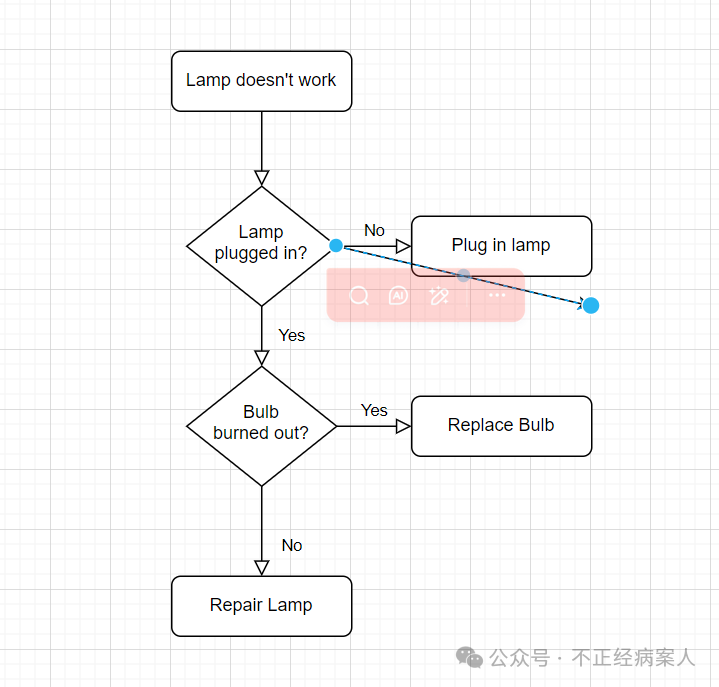
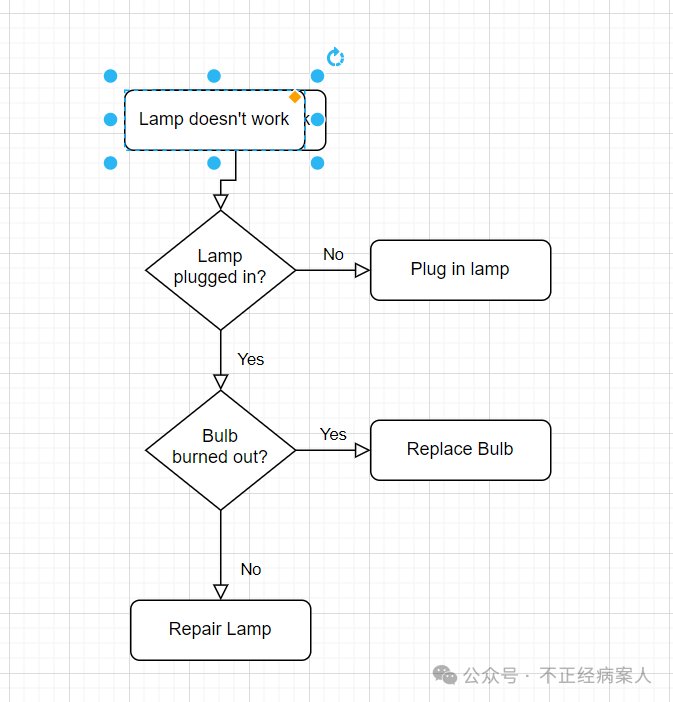
要调整连接线路径,可选择连接线,拖动其上的航路点(Waypoints)——路径上的小圆点,甚至可以添加新的航路点创建复杂路径。在连接线上双击可添加标签,说明条件或操作,拖动标签上的钻石图标可调整其位置。

图片


图片