

还有人手动画图?一键生成 Draw.io 流程图,3分钟交作业爽炸!
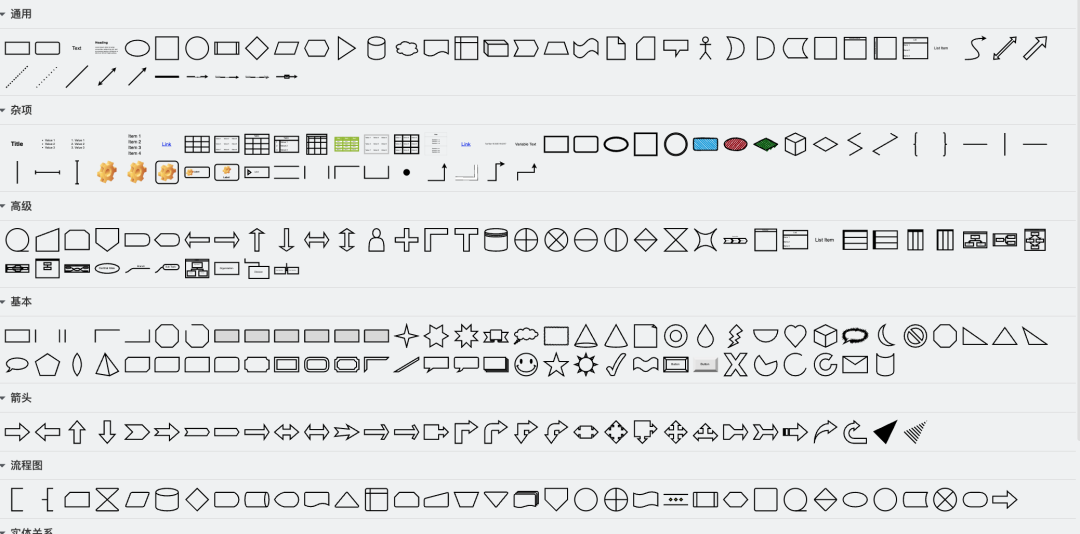
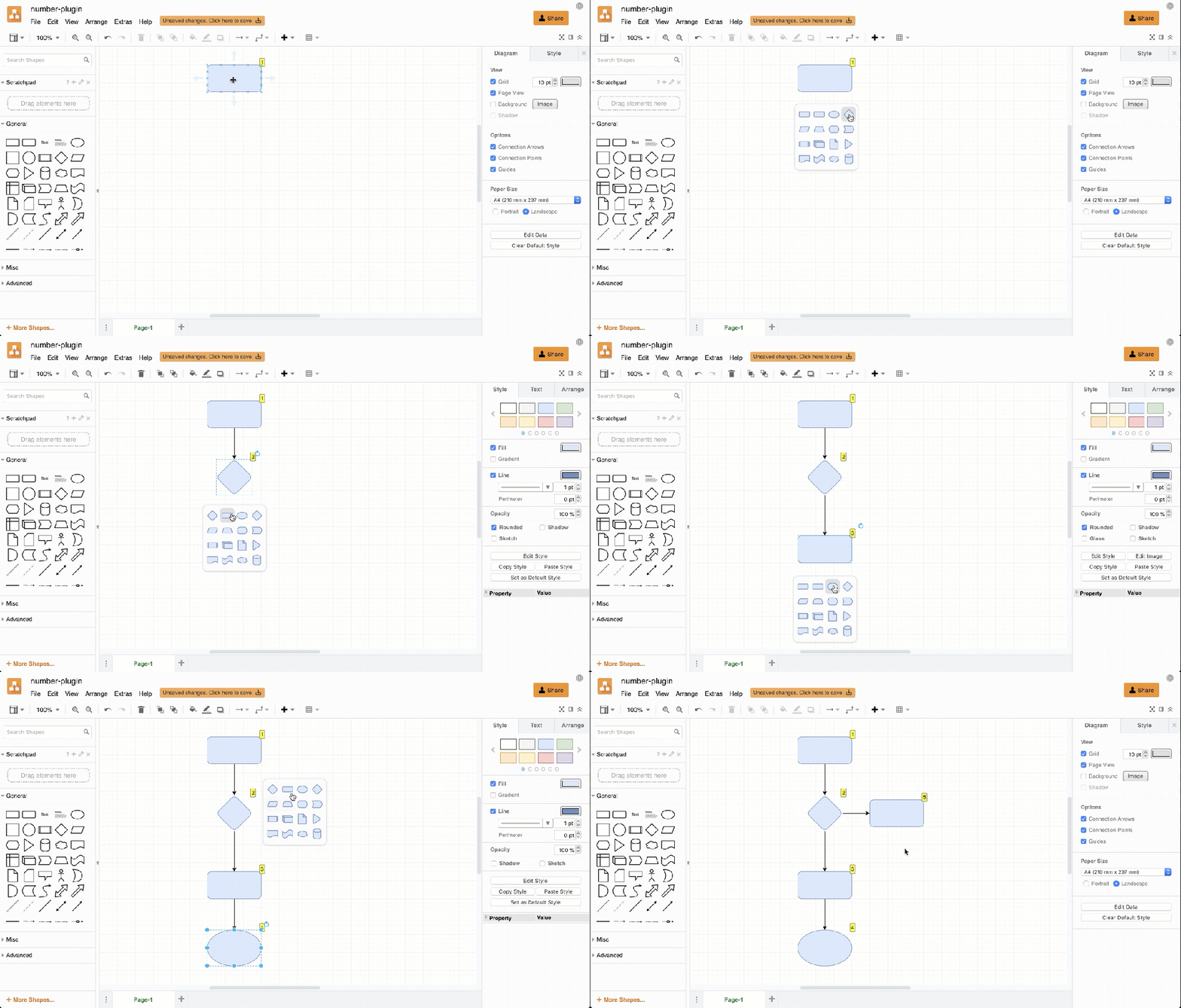
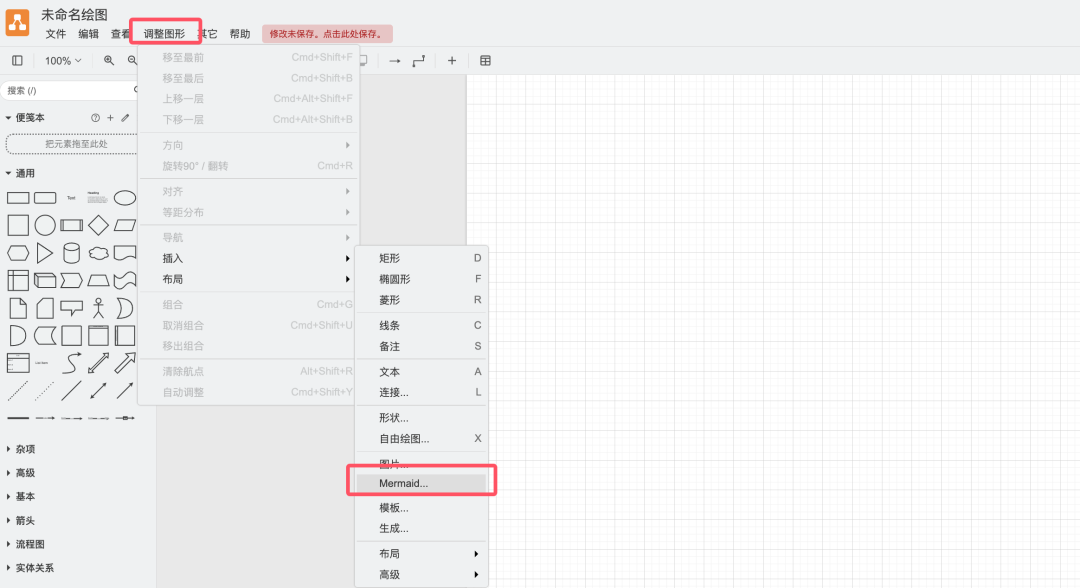
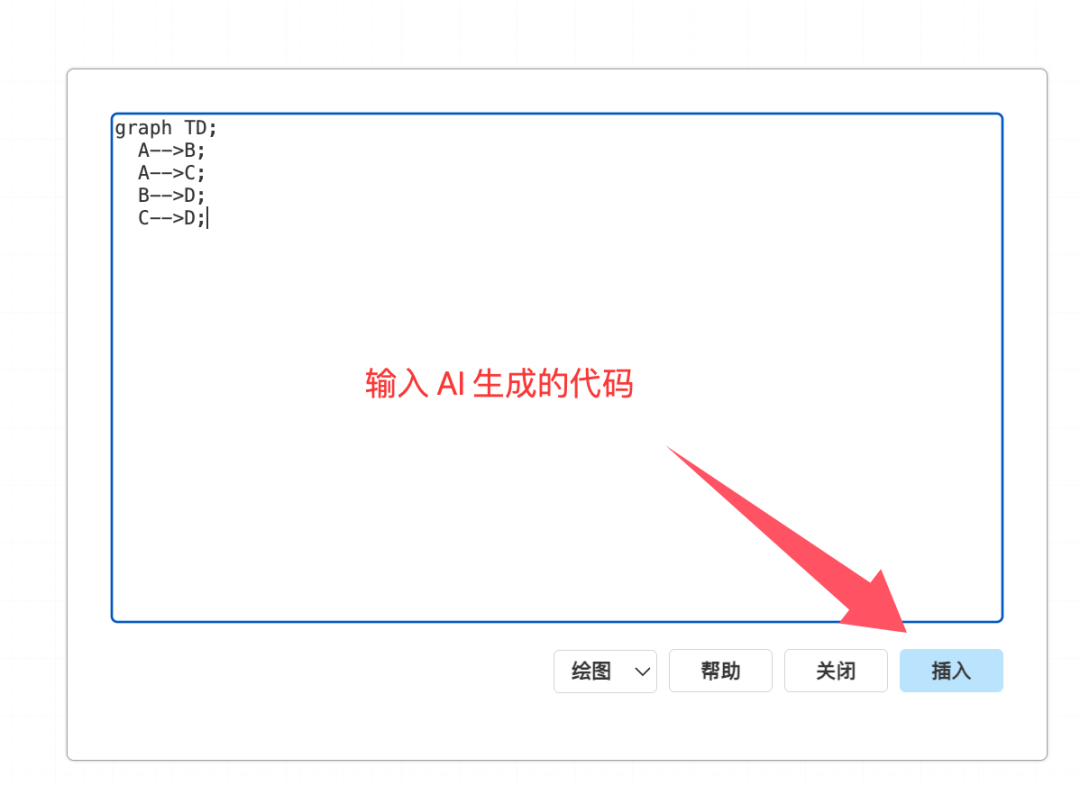
以前我们还经常是自己手动来绘制,现在很多 AI 工具出来了,只要我们提供合适的提示词让 AI 帮我们生成 Mermaid.js 的代码,然后我们打开 Draw.io,选择过菜单栏上的 “调整图形-->插入--> Memaid” :
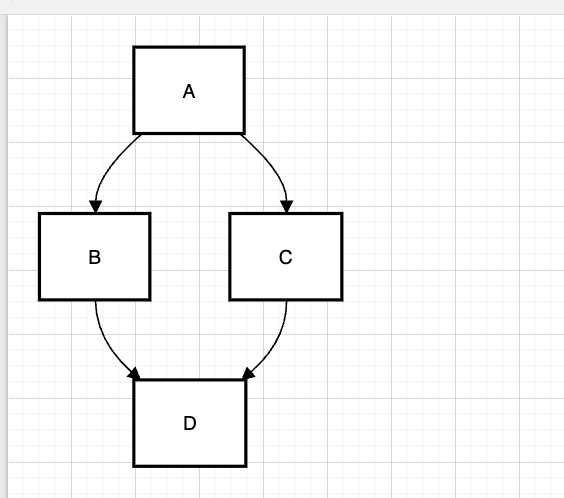
接下来我们来看几个例子:
1、流程图(Flowchart)
提示词:
用 mermaid 画一个从用户登录到显示首页的完整流程图
效果: 会生成一个包含“输入账号密码 → 验证身份 → 进入首页”等步骤的流程图代码。
graph TDA[用户打开登录页面] --> B[输入账号和密码]B --> C{验证账号}C -- 成功 --> D[跳转到首页]C -- 失败 --> E[提示错误信息]E --> B
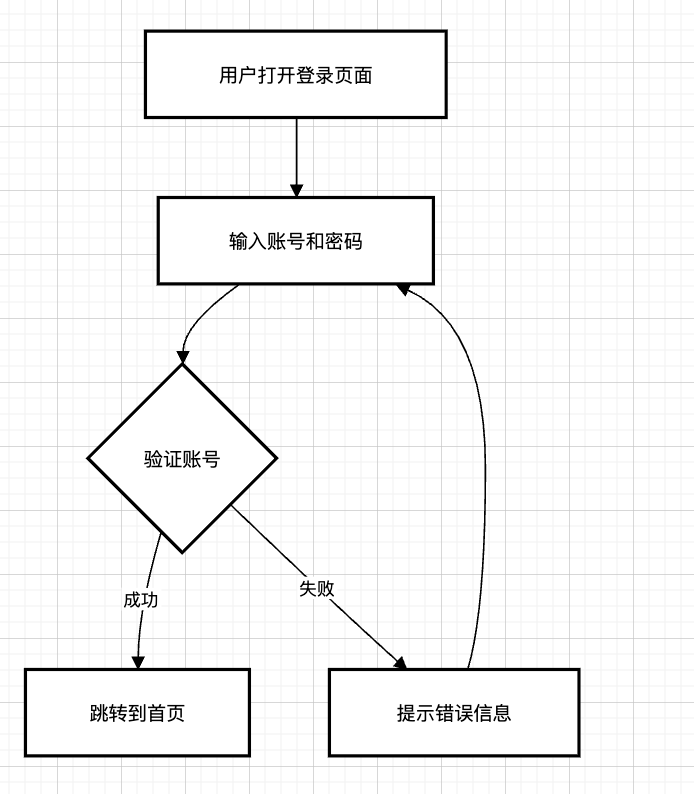
2、 决策树(Decision Tree)
提示词:
用 mermaid 画一个用户选择购买产品时的决策树
效果: 展示用户如何从“查看产品”到“加入购物车”或“放弃购买”的路径。
graph TDA[浏览商品] --> B{喜欢这个商品吗?}B -- 是 --> C{价格合适吗?}C -- 是 --> D[加入购物车]C -- 否 --> E[等待促销]B -- 否 --> F[继续浏览其他商品]
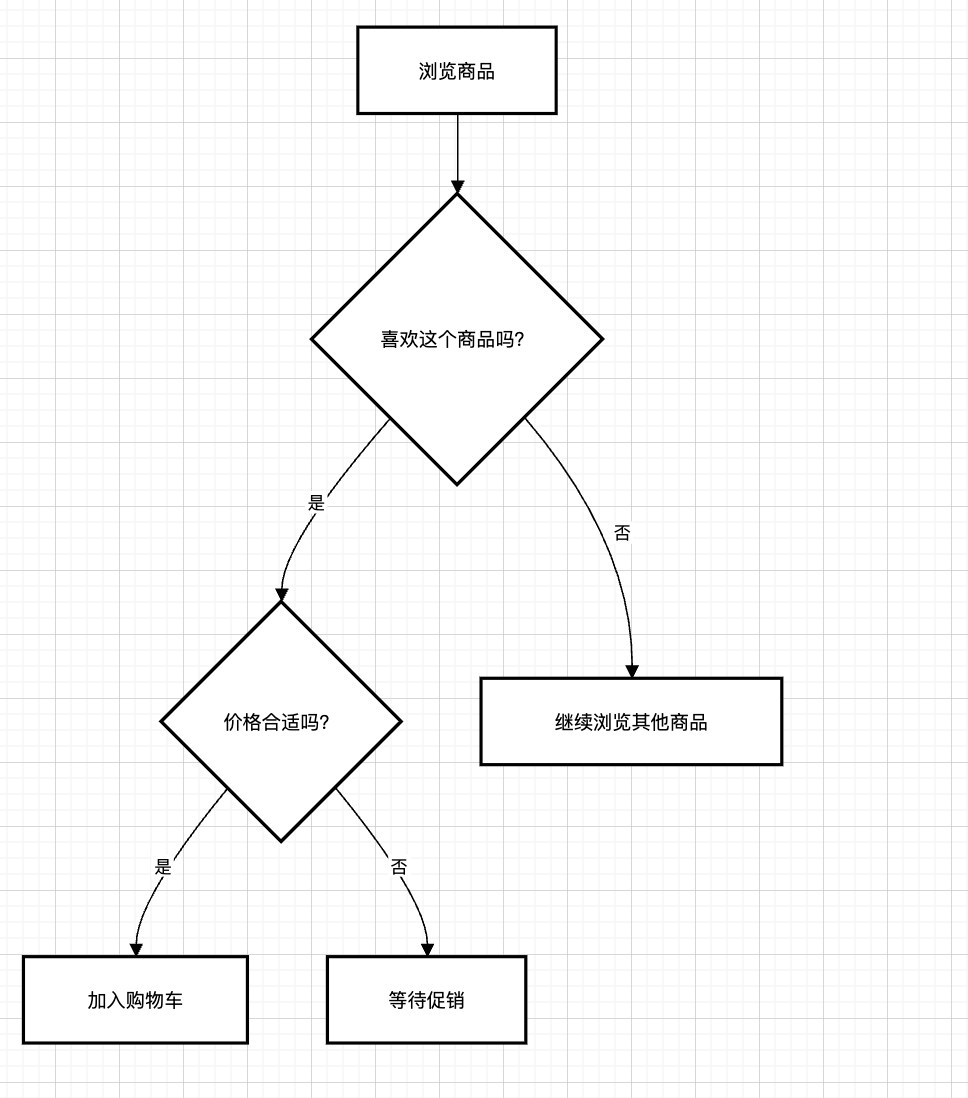
3、组织结构图(Org Chart)
提示词:
用 mermaid 画一个技术部门的组织架构图,包括前端、后端、测试等角色
效果: 会生成一个从 CTO 开始,往下分支的结构图。
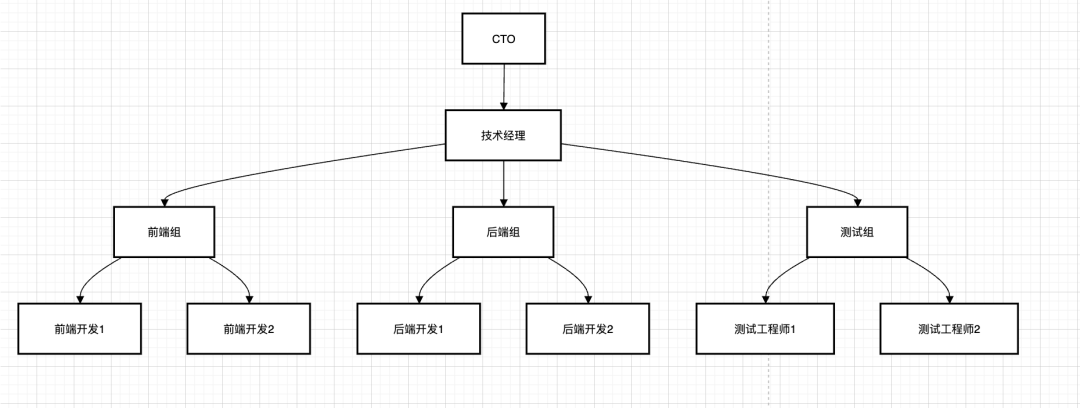
4、状态图(State Diagram)
提示词:
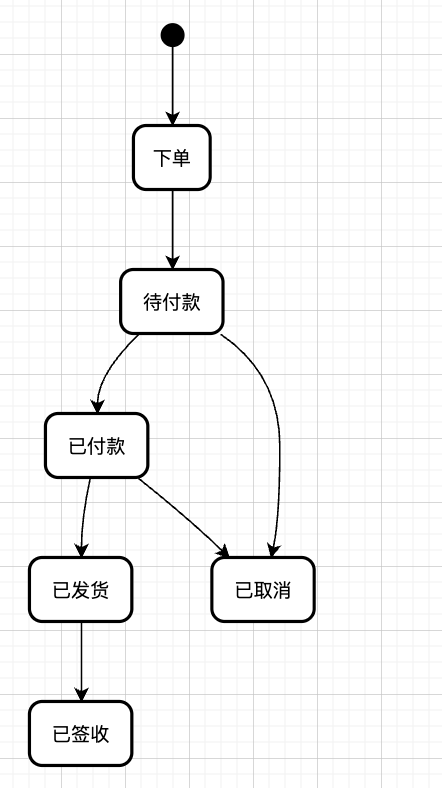
用 mermaid 画一个订单状态变化图,包括待付款、已发货、已签收、取消等状态
stateDiagram-v2[*] --> 下单下单 --> 待付款待付款 --> 已付款已付款 --> 已发货已发货 --> 已签收待付款 --> 已取消已付款 --> 已取消
5、类图(Class Diagram)
提示词:
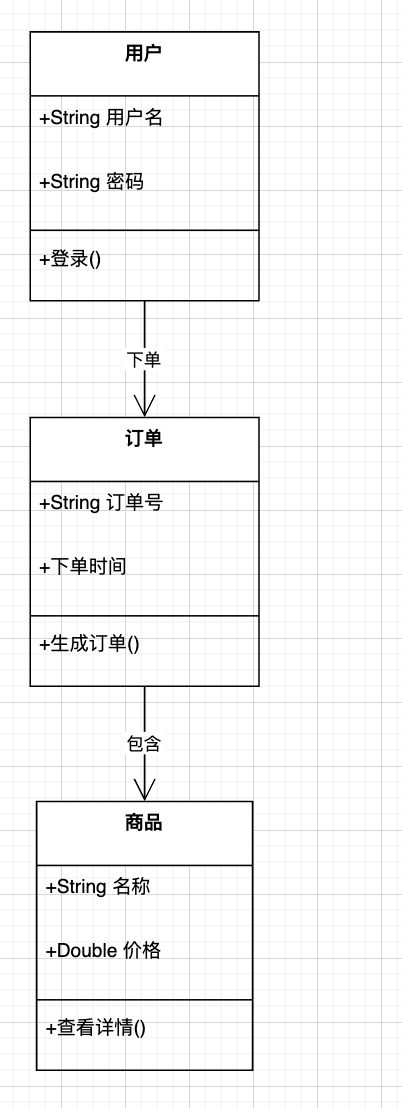
用 mermaid 画一个简单的类图,包括用户类、订单类、商品类之间的关系
classDiagramclass 用户 {+String 用户名+String 密码+登录()}class 订单 {+String 订单号+下单时间+生成订单()}class 商品 {+String 名称+Double 价格+查看详情()}用户 --> 订单 : 下单订单 --> 商品 : 包含
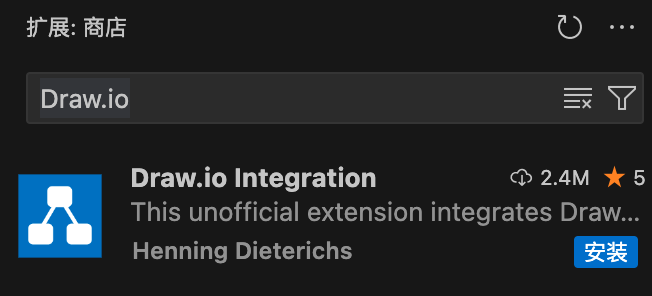
如果平时有用 VS Code,我们也可以直接装在编辑器里头使用他们的扩展 Draw.io Integration。
Draw.io Integration 扩展是一个将 Draw.io 图表工具集成到 Visual Studio Code 编辑器中的扩展。

该插件使用起来也很简单,插件一个后缀名为 .drawio.png 文件就可以开始编辑了,如下图所示:
