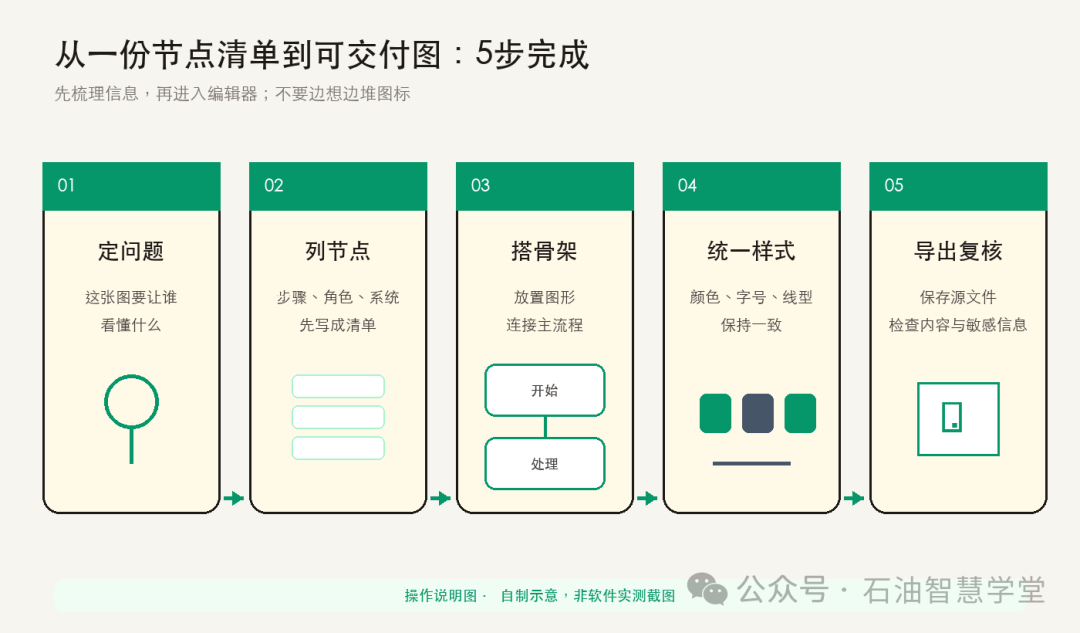

流程图、网络图、方案图怎么画?用draw.io Desktop在本地完成
draw.io Desktop解决的是“把结构关系画清楚”:把步骤、设备、数据流、责任边界或网络节点整理成可编辑的图,再导出为图片、PDF等成果。它适合流程图、组织结构图、软件架构图、网络拓扑、平面布局和通用工程示意。
它不是专业CAD,也不是P&ID、继电保护整定或电气设计软件。图中放入泵、阀门、服务器等图形,并不会自动完成工艺计算、设备选型、标准校验或安全审查。它更适合沟通方案、梳理逻辑和制作通用示意图。
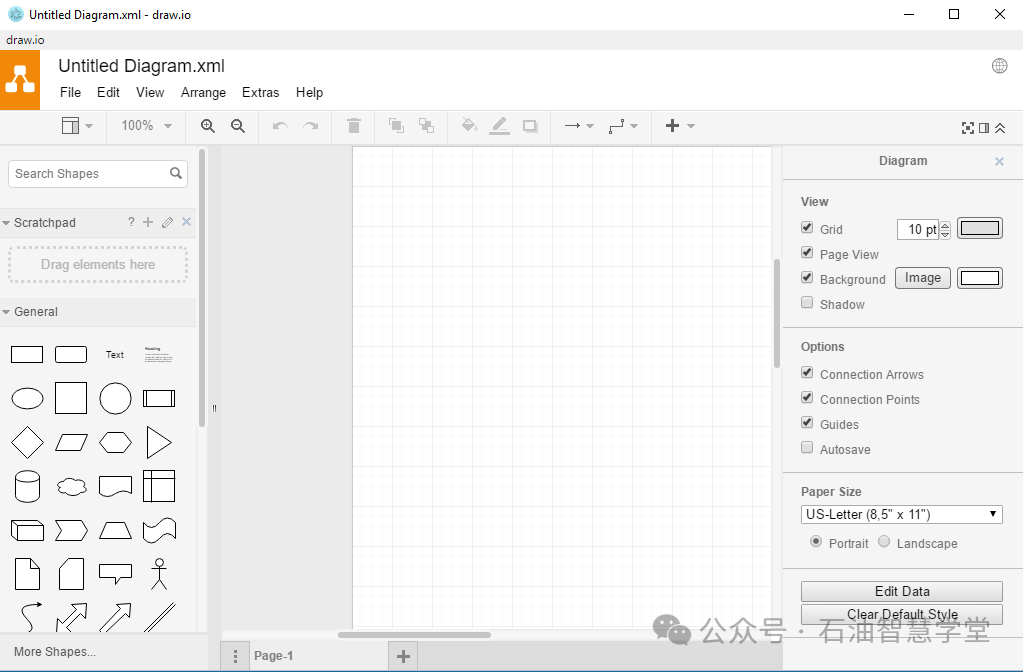
— draw.io Desktop官方编辑界面,图片来自jgraph/drawio-desktop官方GitHub仓库
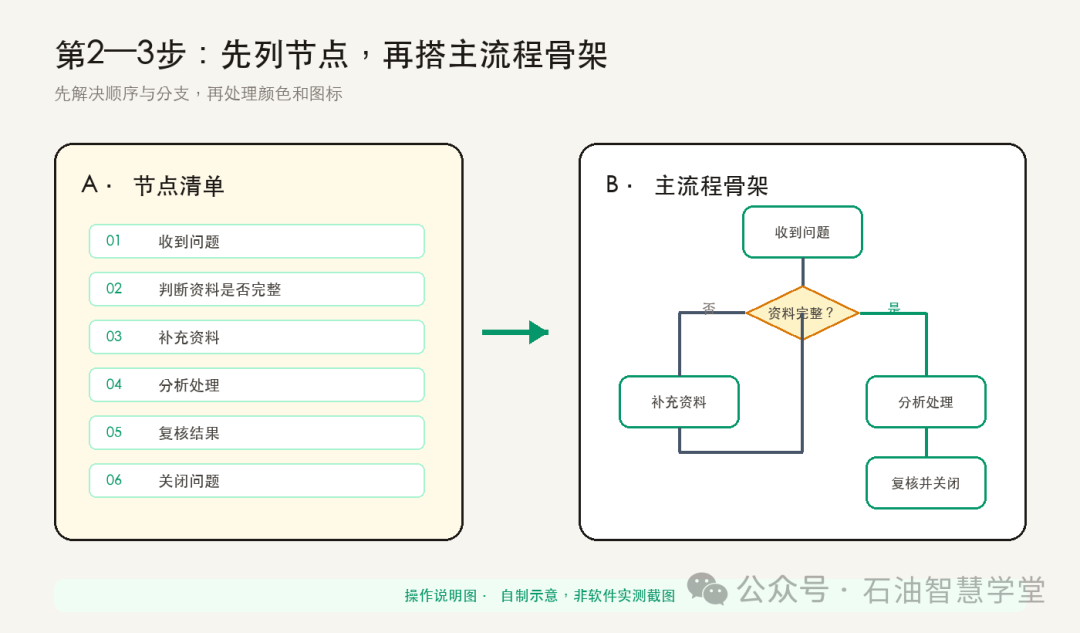
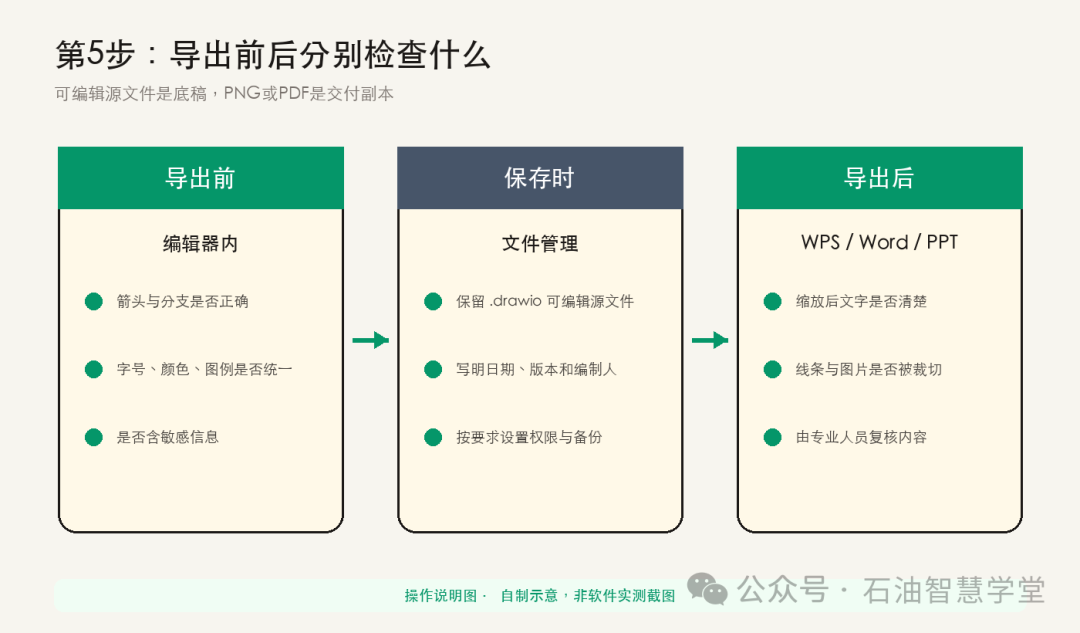
draw.io Desktop是draw.io编辑器的官方桌面版本,由JGraph维护,采用Apache-2.0许可证,核心软件免费开源。截至2026年8月13日,官方桌面仓库约有6.26万颗Star,最近一次提交为2026年8月7日;核验到的最新正式版本为v31.1.8,同日发布,项目仍在维护。 官方仓库为Windows提供安装版、MSI和免安装版,同时发布macOS与Linux构建。MSI按用户安装,不要求管理员权限;Windows免安装版可以直接运行,但不会注册文件关联。单位电脑仍应先确认软件白名单、来源校验和终端策略,不应把“免安装”理解为可以绕过管理要求。 本文依据官方仓库、Release和项目文档核验,未在单位指定Windows终端安装并跑通业务样例。下文用于帮助选型和规划试用,实际界面、导入导出能力及兼容性应以目标版本和本机测试为准。 · 技术人员用公开流程和脱敏节点,梳理设备巡检、问题闭环或技术攻关步骤,形成可讨论的流程图。 · 信息化人员把公开网络结构和示例地址整理成拓扑图,用于方案沟通;正式配置仍回到受控台账和专业工具。 · 培训教师把操作步骤、角色分工和判断分支画成教学图,插入课件或讲义。 · 科研与创新团队把技术路线、模块关系、实验流程和方案对比画成统一风格的图。 · 综合办公人员制作组织图、时间线、会议流程和汇报示意,减少在文档中反复拖动形状。 涉及油气工艺、电气一次二次、消防、仪控和危险区域的图,只能作为经专业人员确认后的表达载体。不要把通用图形库中的符号直接当成符合本单位标准的工程符号,也不要让示意图替代正式设计文件。 下面五步不是对官方界面的逐按钮复刻,而是面向首次使用者的操作说明:先在编辑器外想清楚问题与节点,再搭主流程、统一样式,最后保存源文件并复核导出成果。 — 从确定问题、列节点、搭骨架、统一样式到导出复核的draw.io五步工作流,自制操作示意 不要一上来就拖图标。先写出读者需要看懂的一句话,例如“问题从发现到关闭经过哪些环节”“数据从现场采集到报表经过哪些系统”。然后只保留与这句话有关的节点。 把步骤、角色、设备或系统名称先写成清单。涉及内部系统时,演示阶段可用“采集端A”“业务系统B”等占位名称,去掉真实IP、账号、人员信息、产量、压力和未公开方案细节。 用矩形表示任务或模块,菱形表示判断,箭头表示方向。相同类型使用相同颜色、字号和边框,连接线尽量避免交叉。图形越多越要分层,不要试图把全部细节塞进一张图。 — 左侧先列出收到问题、判断资料、分析处理和复核关闭等节点,右侧再整理为带判断分支的主流程骨架,自制操作示意 优先保留.drawio源文件,并在文件名或归档记录中写清版本、日期和编制人。导出的PNG或PDF方便查看,但不应成为唯一底稿。正式资料还要按本单位文件管理要求设置权限、备份和版本控制。 导出前检查箭头方向、判断分支、单位、编号、图例和敏感信息;插入WPS、Word或PPT后,再检查缩放后的字号与线条是否清楚。涉及专业流程时,应由对应专业人员复核内容,而不只是检查版式。 — draw.io导出前、保存时和插入文档后的三阶段复核清单,自制操作示意 谁用:技术、信息化、培训和科研人员;用什么材料:公开或脱敏的步骤与节点;做什么:整理关系、连线和分层;得到什么:可编辑源图及用于文档、课件的导出图。 · 从官方Release或单位软件分发渠道获取安装包,按单位要求核验版本、签名或哈希;不要从不明下载站获取。 · 桌面版的“本地处理”不等于文件天然安全。若把.drawio或导出图保存到公网同步盘、通过聊天工具发送,数据仍会离开受控环境。 · 官方说明应用启动时会检查GitHub更新,并从GitHub托管的存储下载更新;受控内网可依据官方参数关闭更新检查,再由管理员统一更新。 · 不在图中放真实账号口令、完整网络地址、人员隐私、SCADA数据、生产经营数据或未公开技术方案;确需处理时,应按资料分级和授权要求执行。 · 从外部收到的.drawio文件也应视为外来文件。官方项目近期曾修复与特制图表文件有关的安全问题,应保持版本更新,并在受控环境中打开不可信文件。 · 通用流程图不能替代CAD、P&ID、电气设计、保护整定和安全分析。工程符号、介质流向、联锁逻辑与设计变更必须走专业审查。 · 图形库和模板有各自条款;如果要把其中素材打包进软件、插件或商业模板库,应另行核验许可,不要只看主仓库许可证。 如果你经常需要把流程、系统或方案关系讲清楚,希望在断网或内网环境中编辑,并愿意保留可编辑源文件,draw.io Desktop值得列入试用清单。它尤其适合先用公开或脱敏样例建立本单位的配色、字号、连接线和图例规范。 如果你的核心任务是正式机械制图、P&ID、电气设计、三维建模或需要自动校验的工程图,应该优先使用对应专业软件。draw.io Desktop可以辅助沟通,但不应承担它没有的计算、校核和设计责任。 最稳妥的起点,是先拿一张公开流程做小样:画清10个以内节点,保存源文件,导出一次,再让最终读者判断是否真的看懂。