

Claude Code 里一句话出图:draw.io MCP 实操指南
一张 RAG 在线推理链路图,从「帮我画张 RAG 流程图」到浏览器弹出可编辑矢量图,只用了 30 秒。
上图是我在 Claude Code 里用一句话生成的——没有打开 draw.io、没有拖拽任何形状、没有调过任何颜色。这篇文章就来讲清楚:怎么装、怎么用、怎么用好。 draw.io MCP 是一个 MCP(Model Context Protocol)服务器,让 Claude Code 可以直接操控 draw.io 画图。你只需要用自然语言描述想要什么图,Claude 就会生成 mxGraph XML,推送给你本地的 draw.io(浏览器或桌面版)渲染出来。 它有 4 个核心能力: 实际使用中,**90% 的场景用 ** 直接告诉cluade code让他帮你安装MCP 在你的 Claude Code 项目配置中( 两种配置方式: 全局生效(所有项目都能用): 单项目生效(只对当前目录生效): 在项目根目录创建 配置完成后,重启 Claude Code(或在对话中输入 很简单,通过一句话描述就可以了如下图: 提示词内容如下: 效果如下: draw.io MCP = 零学习成本的矢量图生产工具。 以前画一张博客配图,打开 draw.io → 拖矩形 → 对齐 → 调色 → 连线 → 导出,半小时过去了。 现在对着 Claude Code 说一句话,浏览器弹出一张可以直接用的图,不满意就再描述一句让它改。关注点从「怎么画」完全转移到「画什么」——这才是 AI 工具该有的体验。 这套工具链已经成了我写技术文章和做 PPT 的标配。如果你也在用 Claude Code,强烈建议花 5 分钟配上。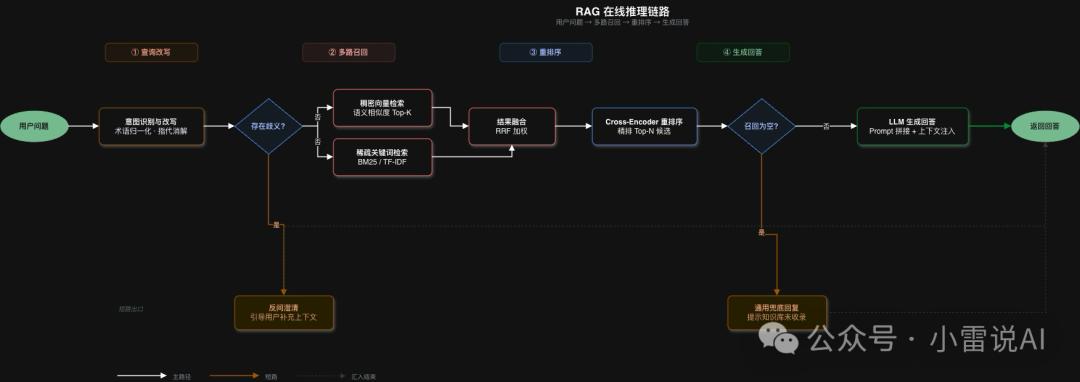
一、这是什么
open_drawio_xmlopen_drawio_mermaidopen_drawio_csvsearch_shapesopen_drawio_xml——它给了你像素级的控制力,画出来的图可以直接发博客、放 PPT、贴公众号。二、安装配置
方式一:最推荐
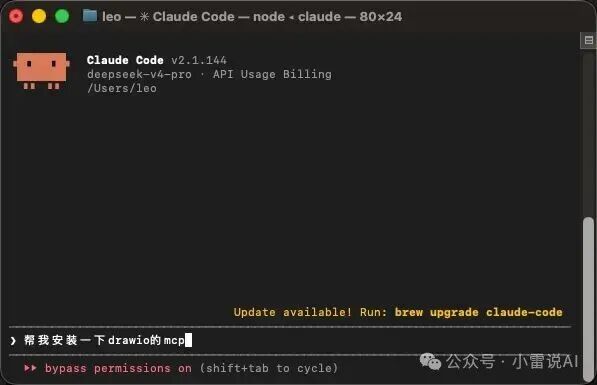
方式二:添加 MCP 配置
.claude.json 或 .mcp.json),加入:{
"mcpServers": {
"drawio": {
"type": "stdio",
"command": "npx",
"args": ["-y", "@drawio/mcp"],
"env": {}
}
}
}# 编辑 ~/.claude.json,在 "mcpServers" 字段下添加
claude mcp add drawio --command "npx" --args "-y" "@drawio/mcp".mcp.json,写入上面的配置即可。/mcp 查看 drawio 是否已连接),看到 drawio 的工具出现在 MCP 工具列表中就算成功。三、实操用法
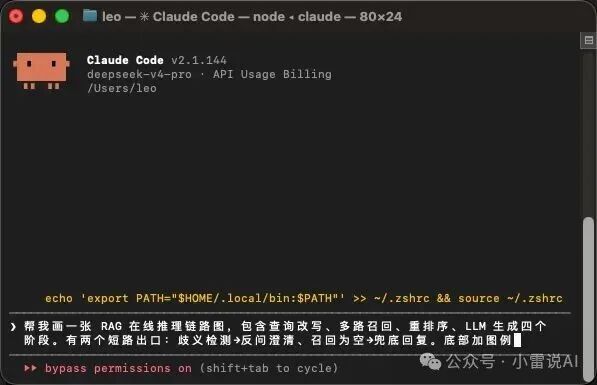
帮我画一张 RAG 在线推理链路图,包含查询改写、多路召回、重排序、LLM 生成四个阶段。有两个短路出口:
歧义检测→反问澄清、召回为空→兜底回复。底部加图例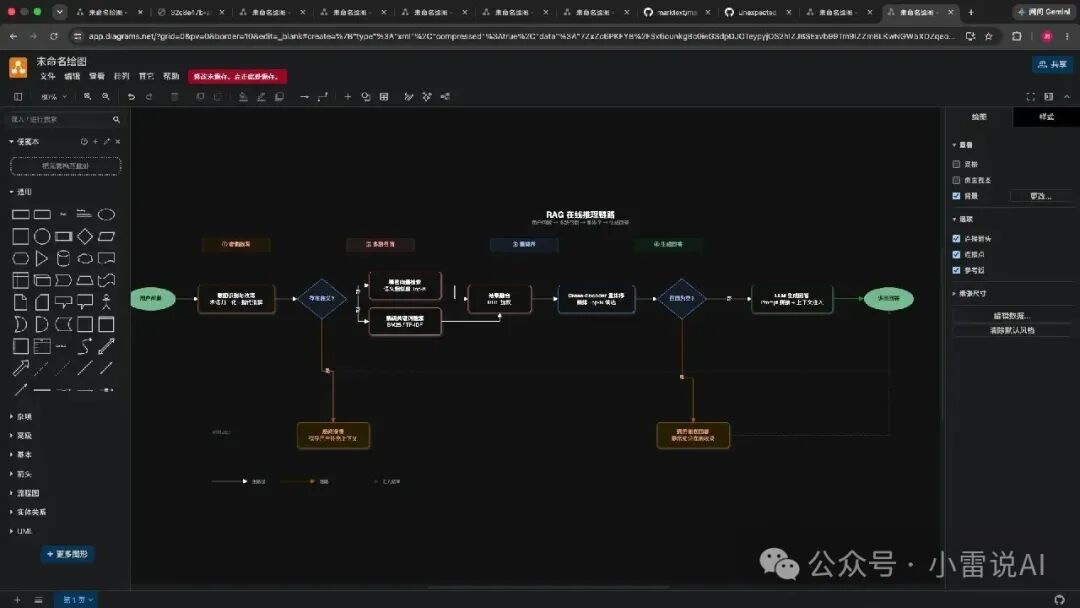
四、总结