

draw.io使用教程
今天给大家介绍一款科研绘图软件draw.io,该软件可用于科研论文中流程图的制作。和Microsoft Visio相比,它完全免费,极易上手;和PPT相比,它画出的流程图分辨率可以非常高且非常美观,总之,如果你想画出漂亮精美的流程图,draw.io绝对是非常值得尝试和学习的。
比如,DESC(https://www.nature.com/articles/s41467-020-15851-3)原文的流程图由Microsoft Visio制作,结果如下:
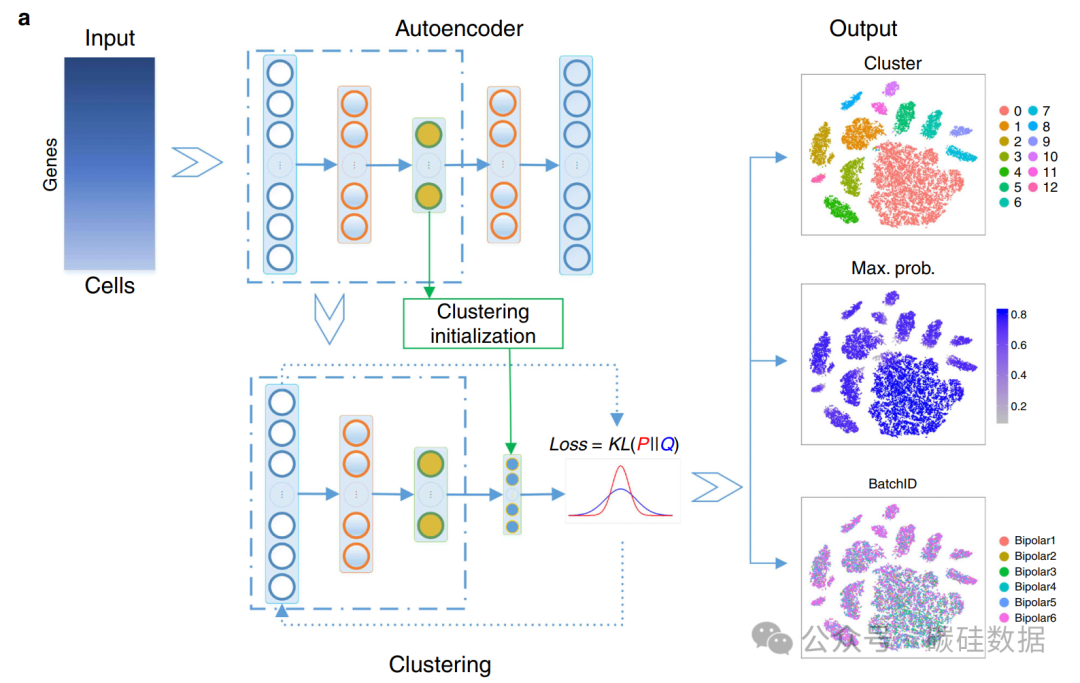
下图是我用draw.io复现该流程图的结果:
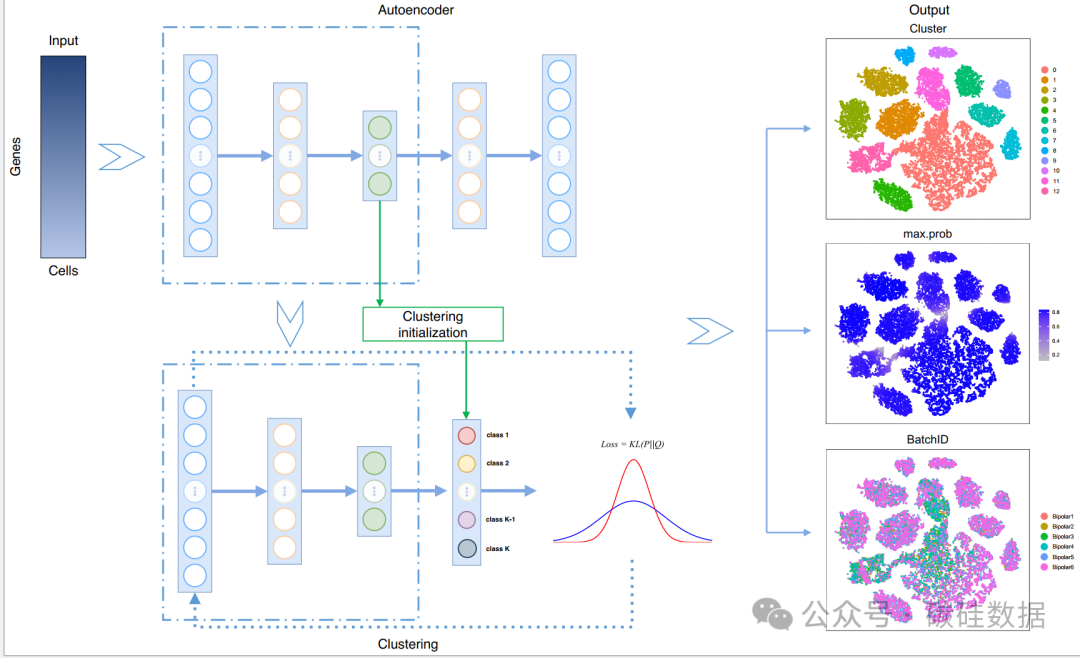
可以看到,draw.io的效果还是非常不错的。复现结果可以在我的Github(https://github.com/yuxiaokang-source/DESCtorch)中的Figure1_reproduce文件夹中找到原始的drawio文件,感兴趣的可以自行研究。
回到主题,今天这篇文章是关于draw.io的使用教程,主要内容会分为下面三个部分:
(1):draw.io安装
(2):draw.io简单使用
(3):draw.io常见问题总结
draw.io安装
目前draw.io提供在线版本和离线版本, 下载地址为https://www.drawio.com/
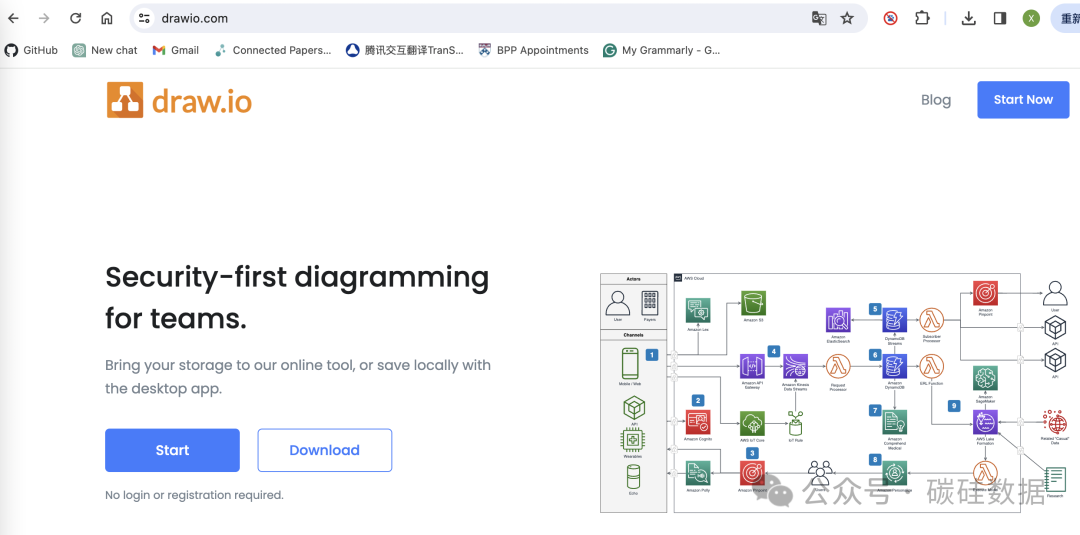
点击start可以在google drive上在线画图,点击download则是下载Desktop版本,即本地安装,两者均可。
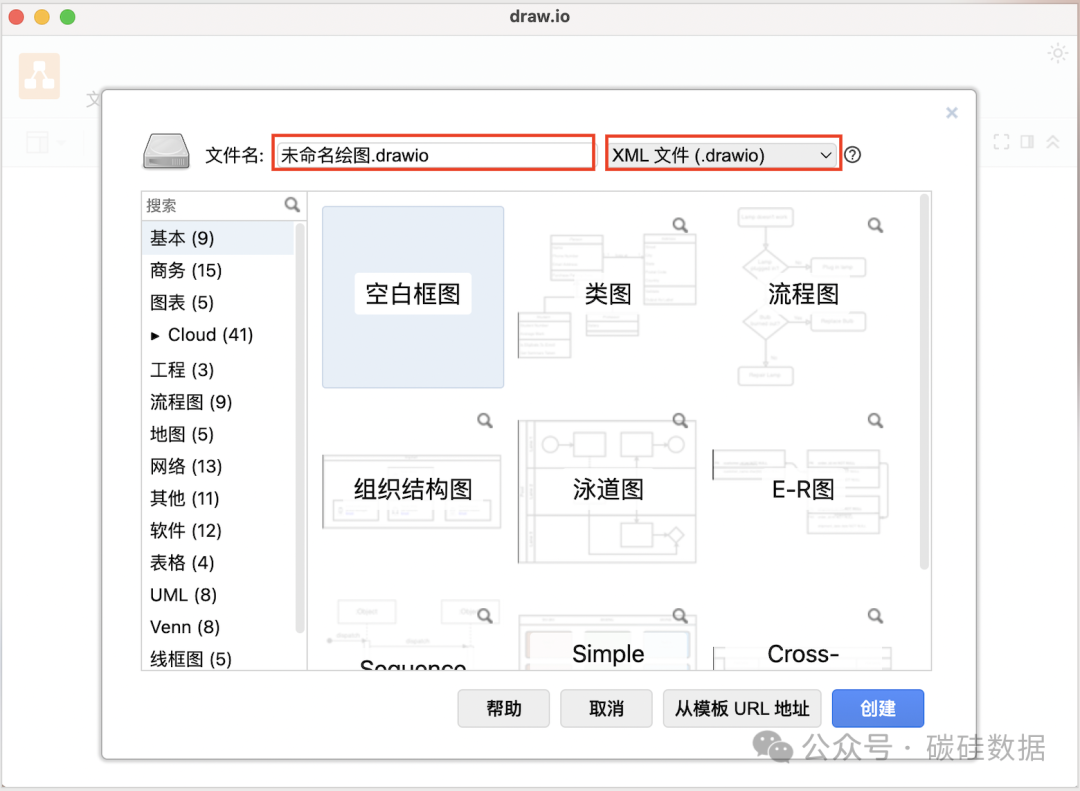
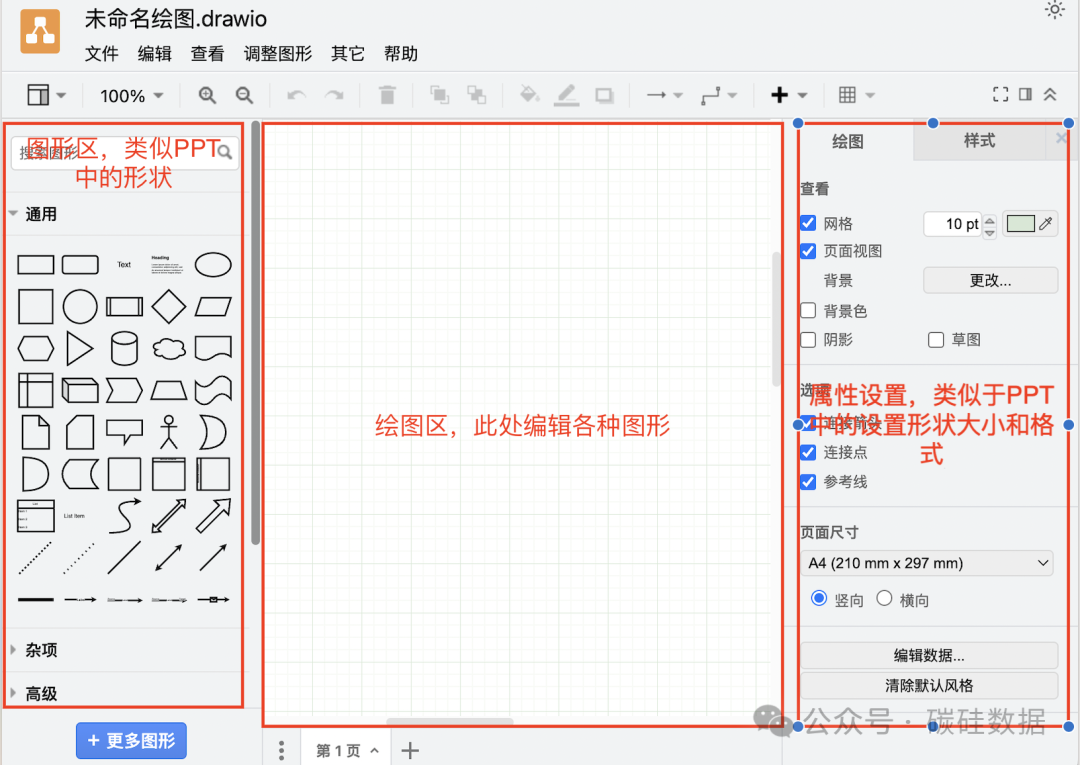
我目前使用的Desktop版本,其中打开界面和最终的使用界面如下图:
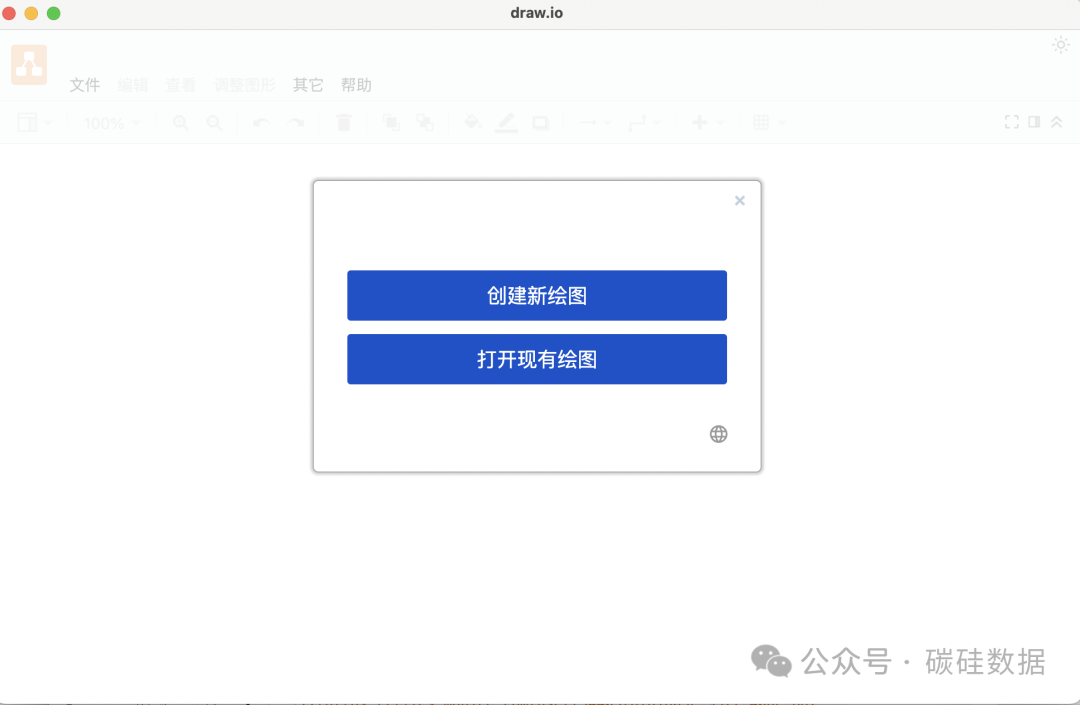
<<< 左右滑动见更多 >>>
draw.io简单使用
新建形状
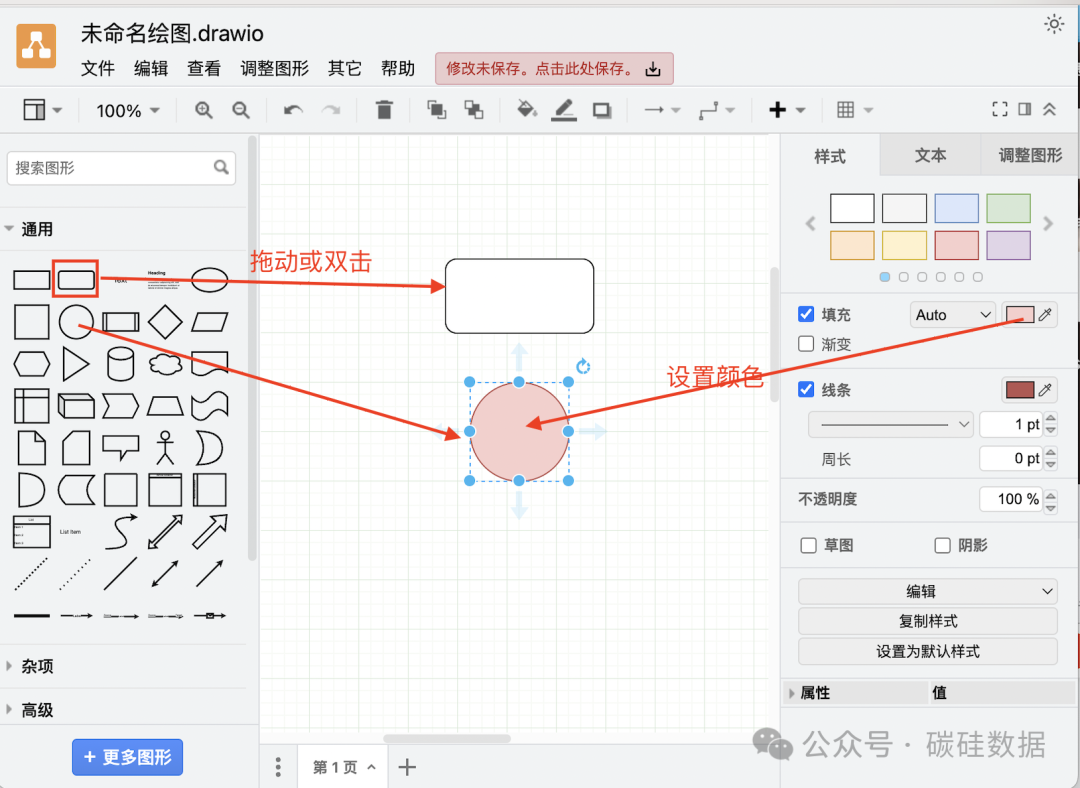
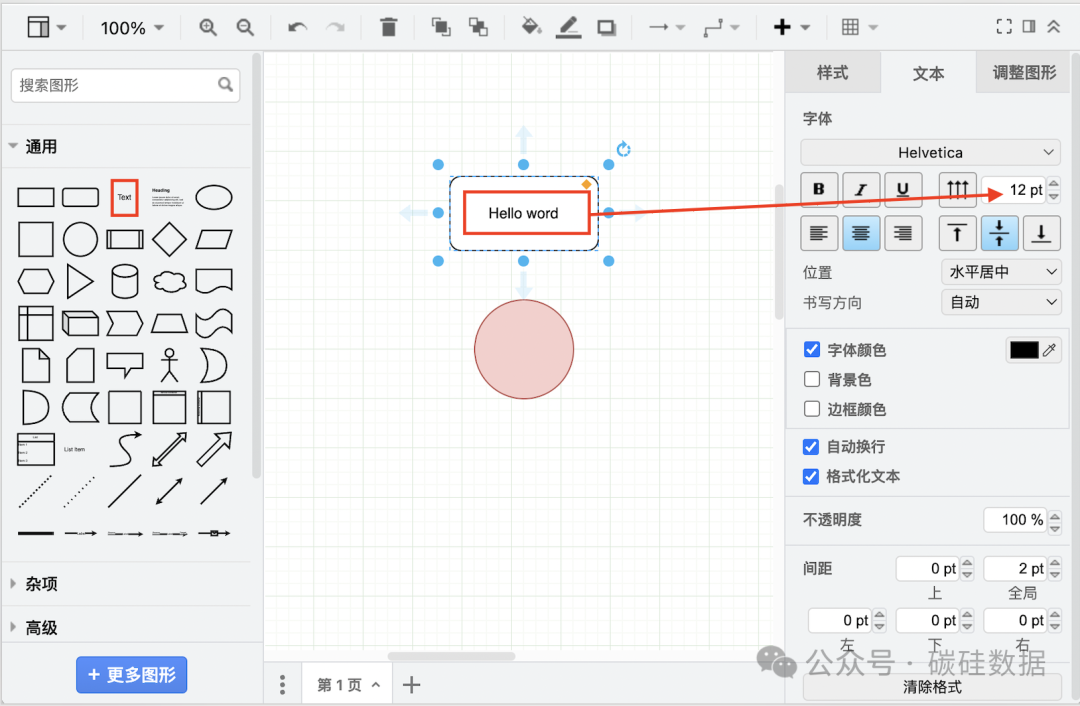
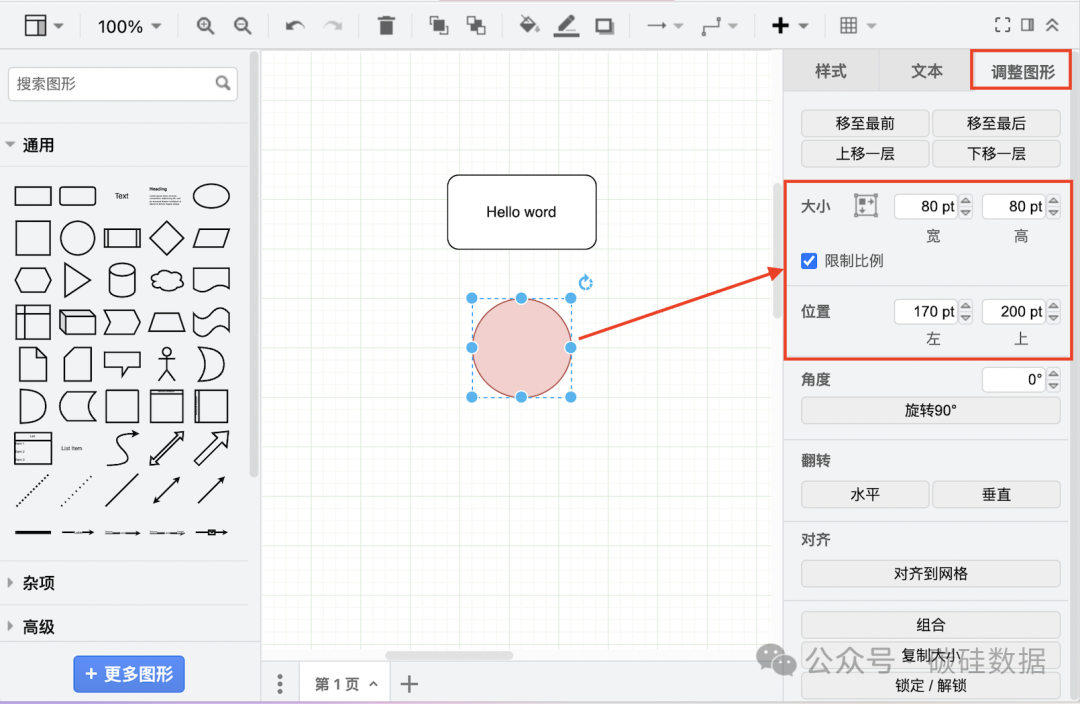
draw.io中新建一个形状很简单,在左边的图形区中拖一个图形到绘图区或者直接双击需要的图形形状即可,右边的样式面板包含形状的填充颜色以及线条设置等;当双击新建形状后,即可编辑文本给形状添加标签,文本中字体的各项设置可以在右边的文本面板中找到;当然也可以单独添加文本内容,双击左边图形区中的Text,即可添加文字;当选定形状后,可以在右边的调整图形面板中精确设置其大小和位置,具体操作如下图:
<<< 左右滑动见更多 >>>
添加连接线
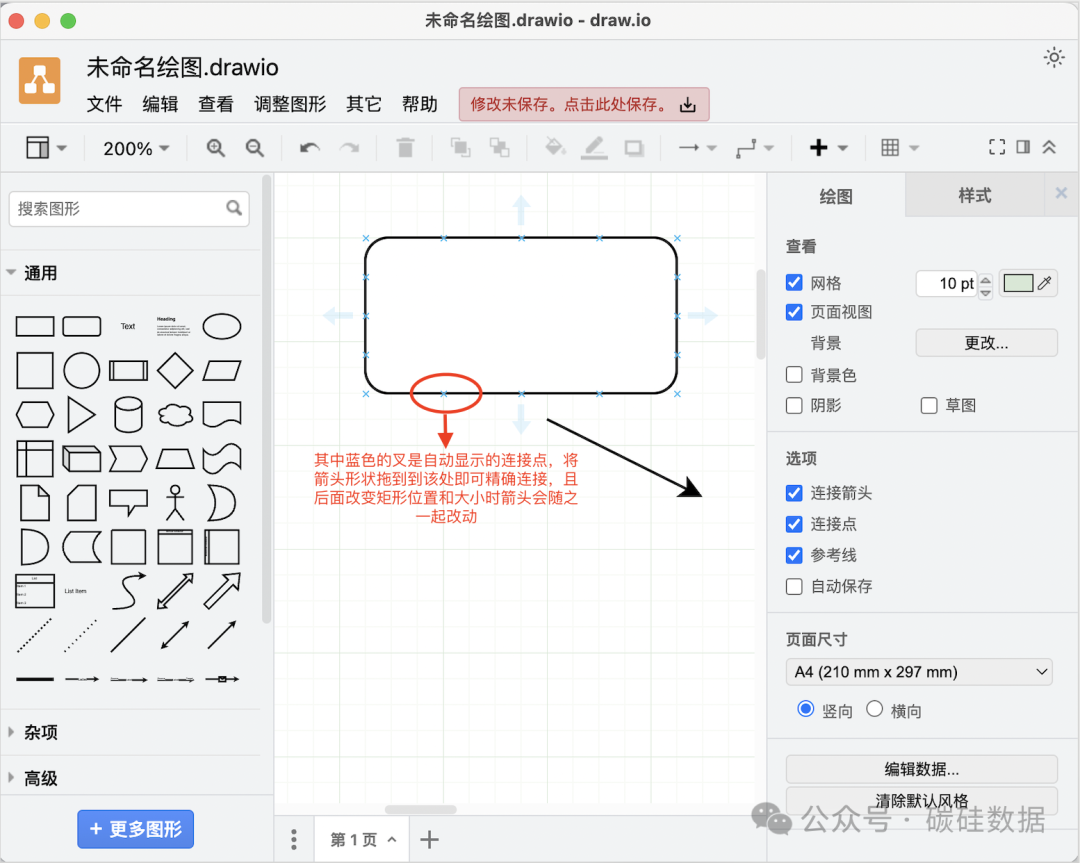
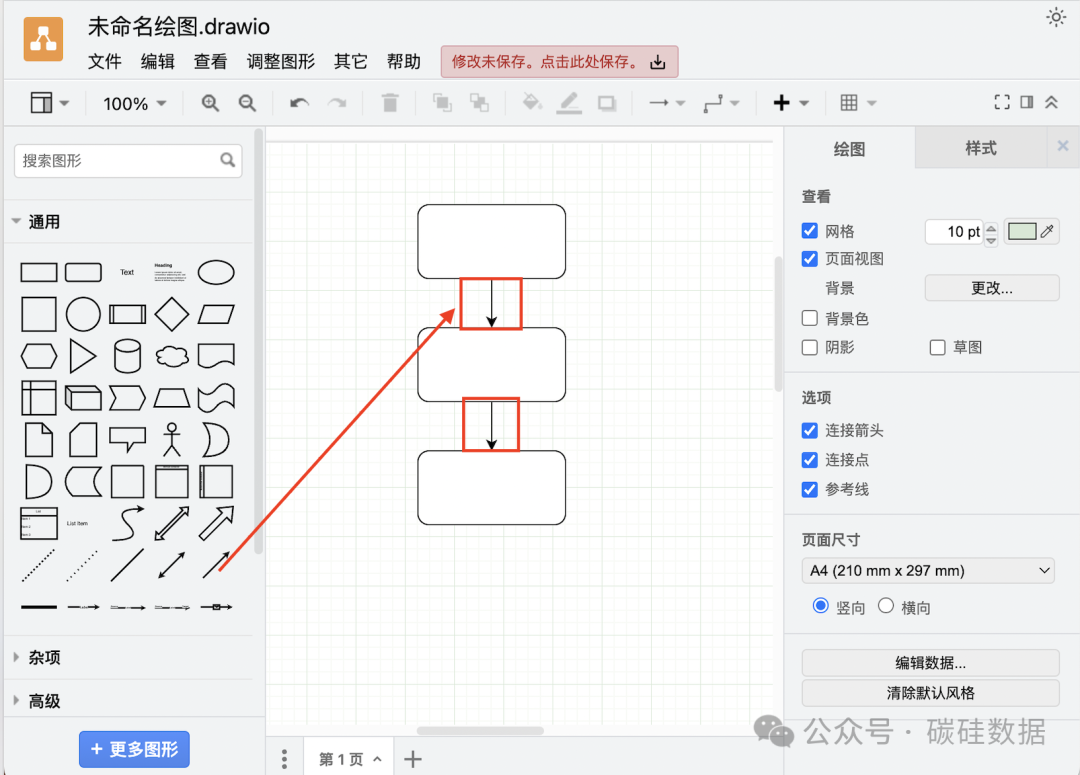
双击左边的箭头和矩形,在绘图区添加一个箭头和矩形,然后拖动箭头到合适的位置即可,移动过程中矩形的轮廓线处会自动显示常用的连接点(浅蓝色叉状符号),直接连接即可,这种连接线的起始位置不会随着矩形位置和大小的变化而发生改变,非常方便。如下图:
<<< 左右滑动见更多 >>>
形状对齐与等距排列
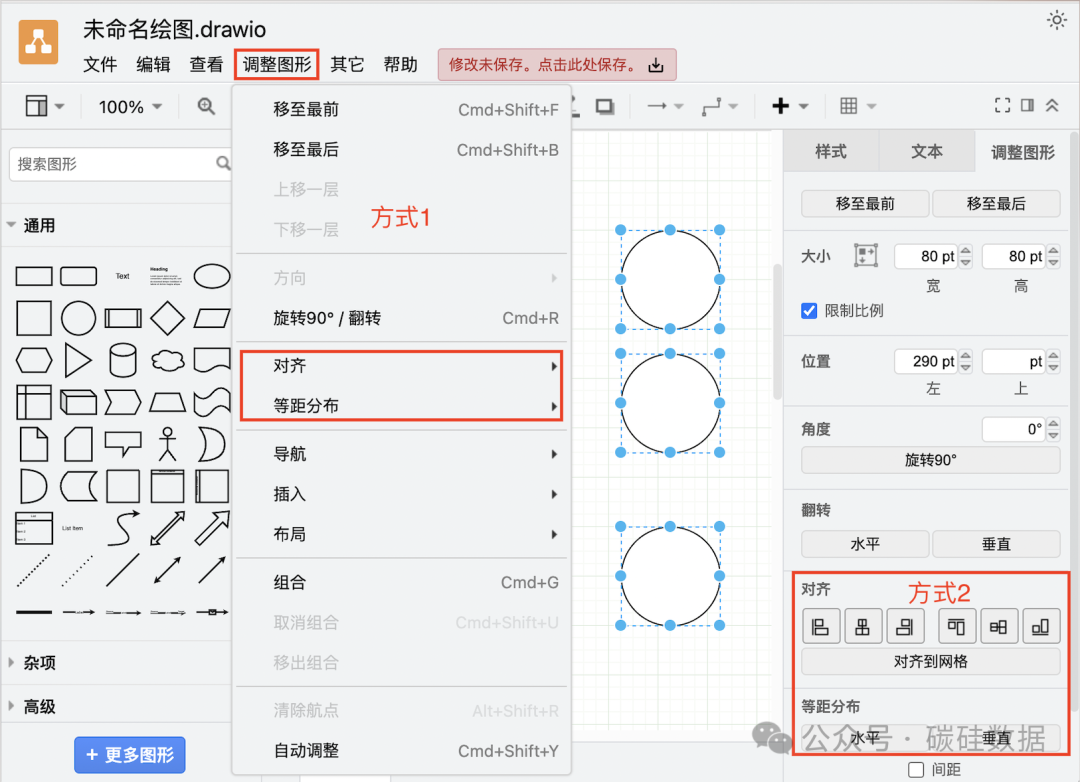
首先需要全选需要等距排列的形状图形,然后点击调整图形,即可看到对齐与等距排列。如下图:
输入数学公式
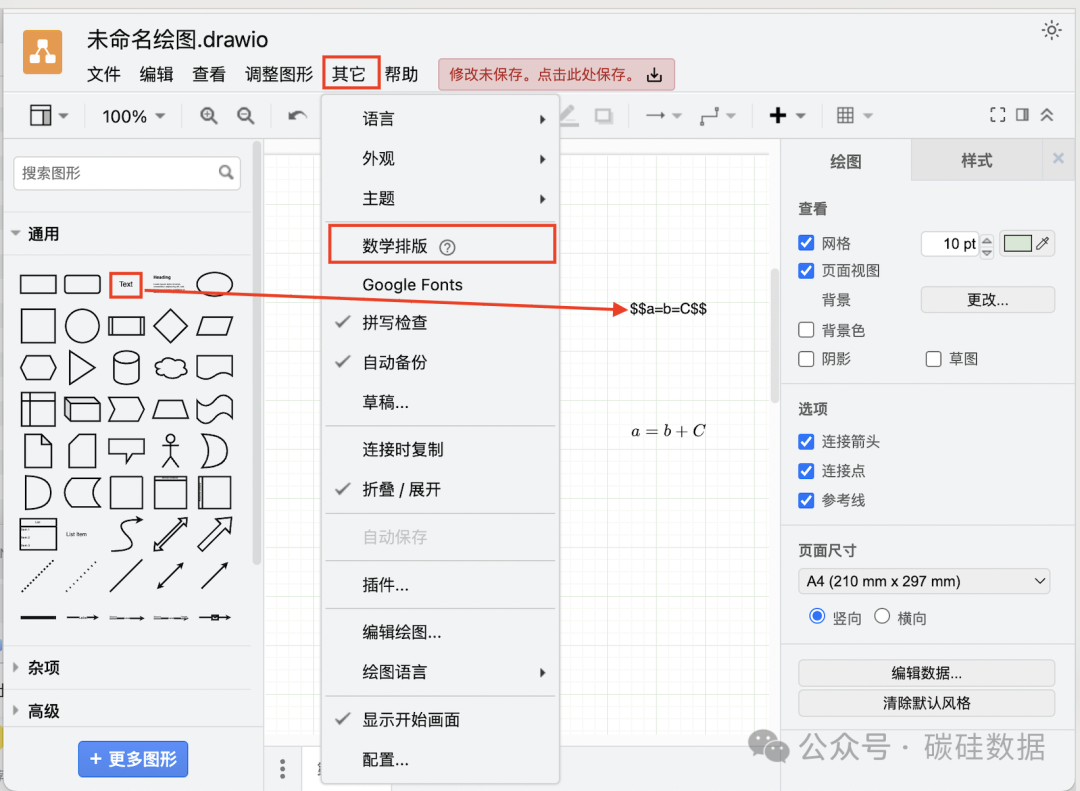
有时我们的文本标签中会有公式,需要使用latex的格式进行显示,在draw.io中想达到此目的,可以先将需要显示的文本内容用latex格式写好,如$$a=b+c$$,然后点击其他选项卡中的数学排版,就可以正常显示latex公式了。如下图:
文件导出
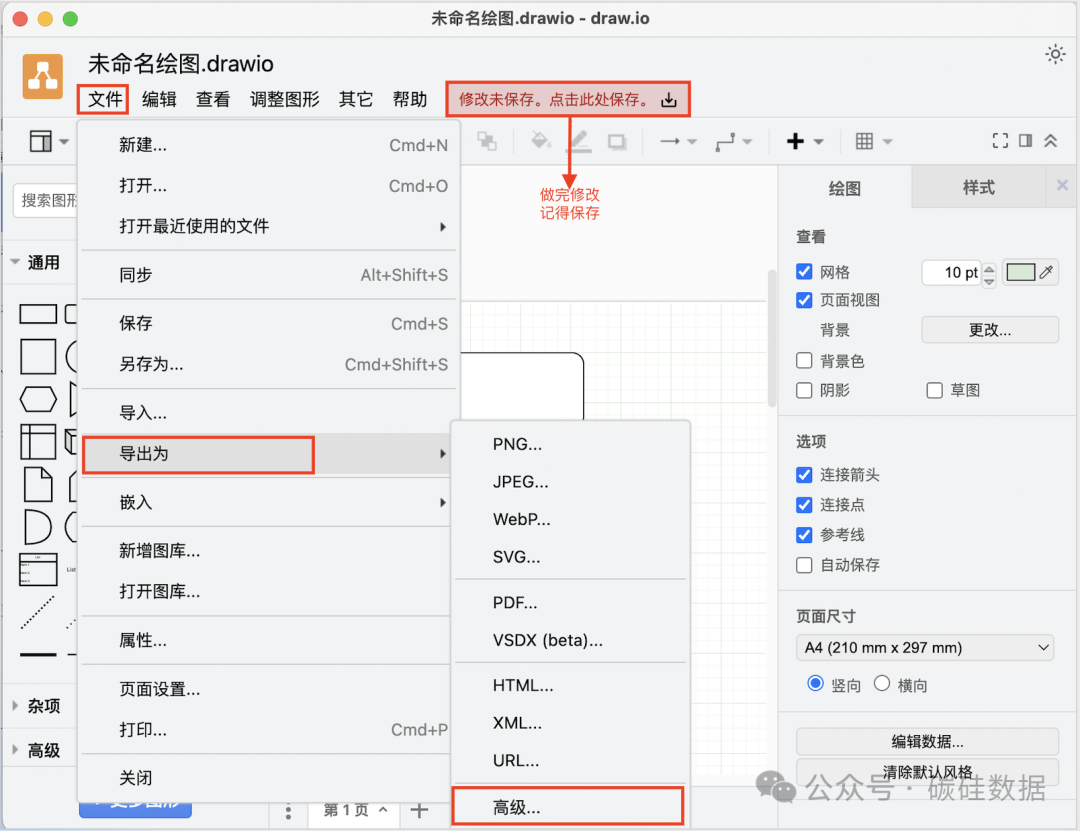
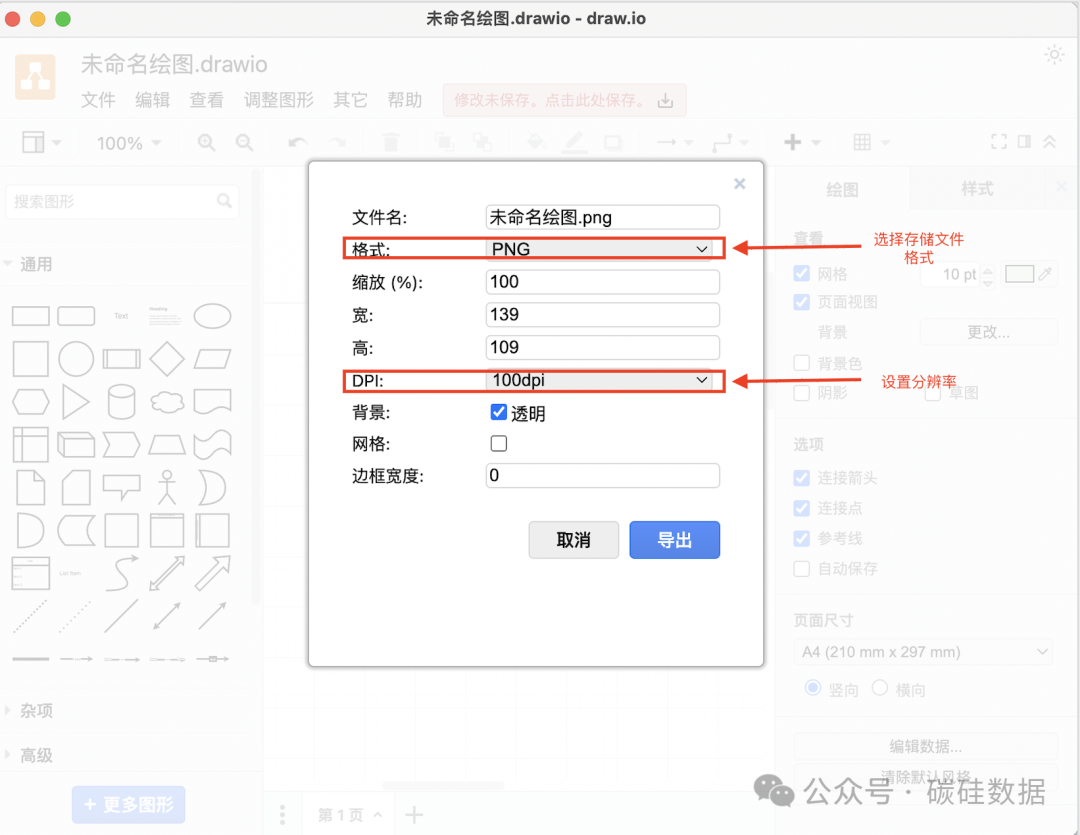
draw.io原始文件是drawio格式的,默认只能用draw.io进行打开和修改。一般情况下,当我们画好流程图后,需要将其导出为高分辨率的png或者pdf文件。操作步骤如下图:
<<< 左右滑动见更多 >>>
常见问题总结
draw.io从ppt中导入形状
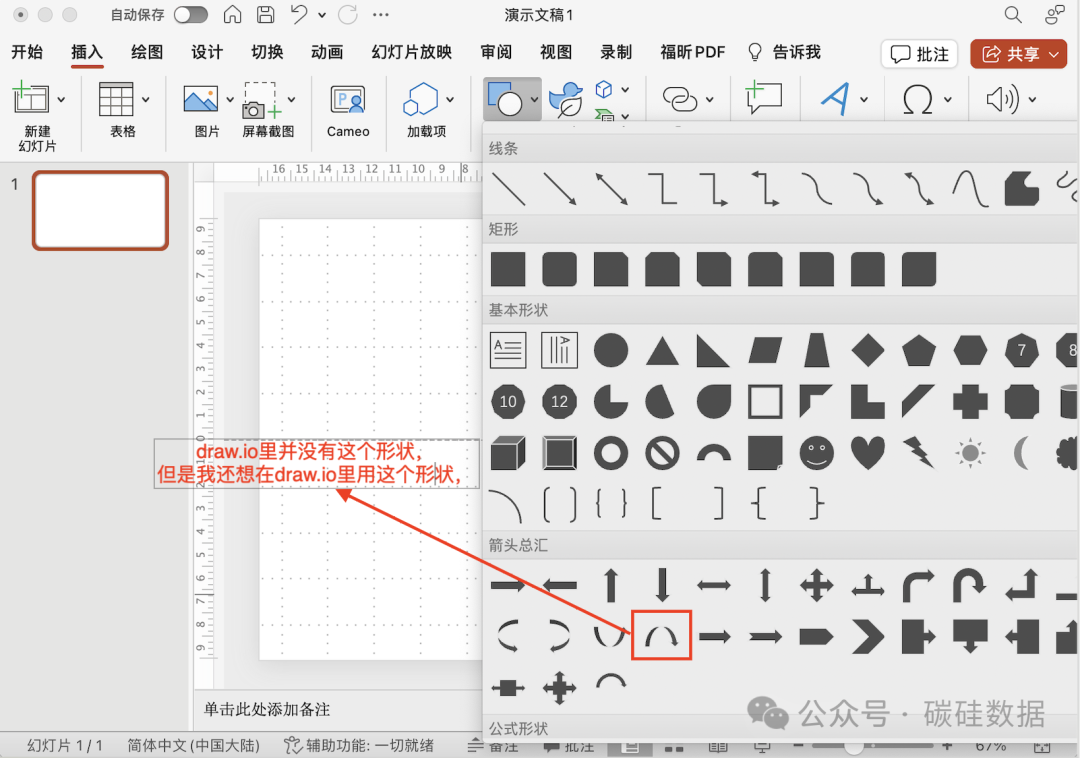
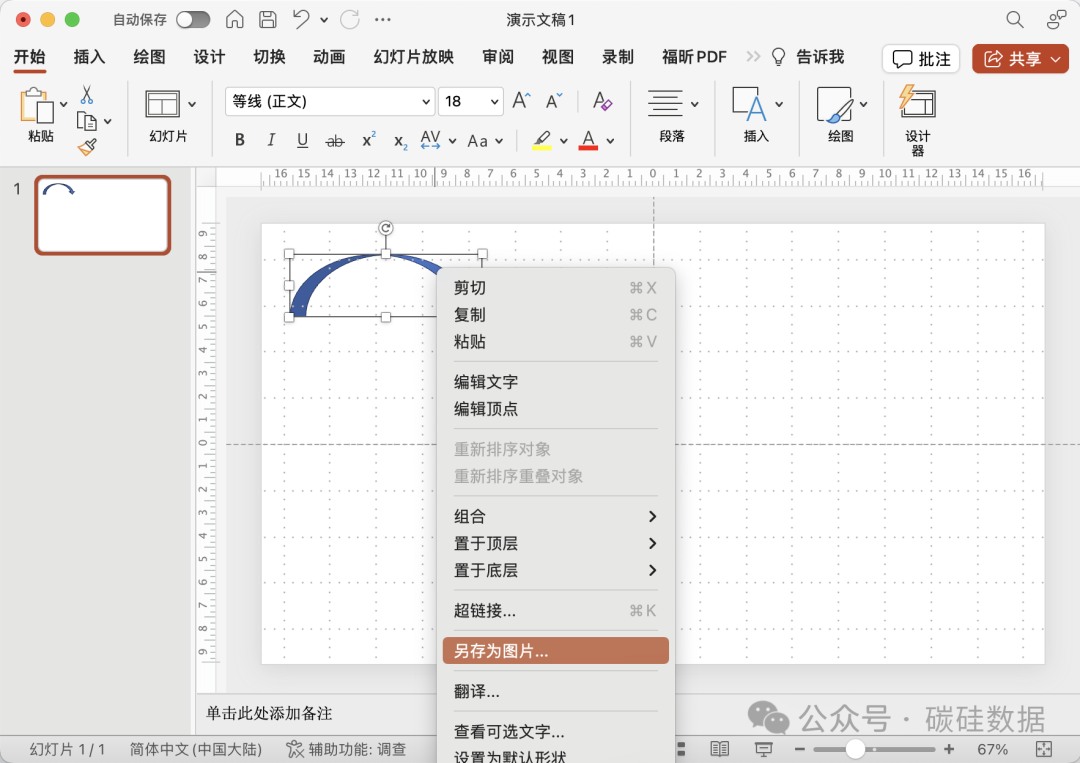
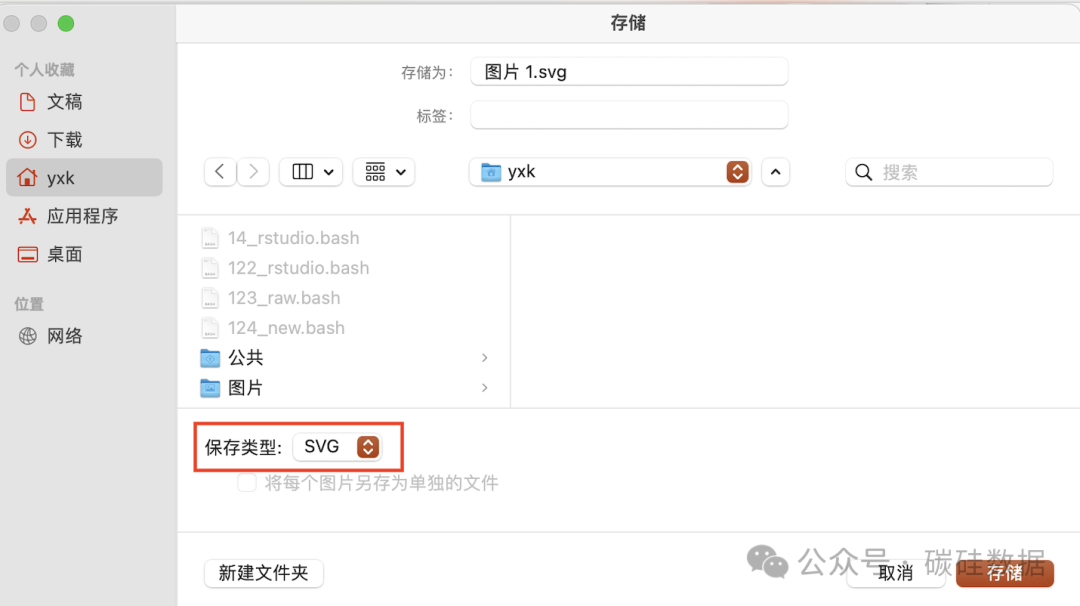
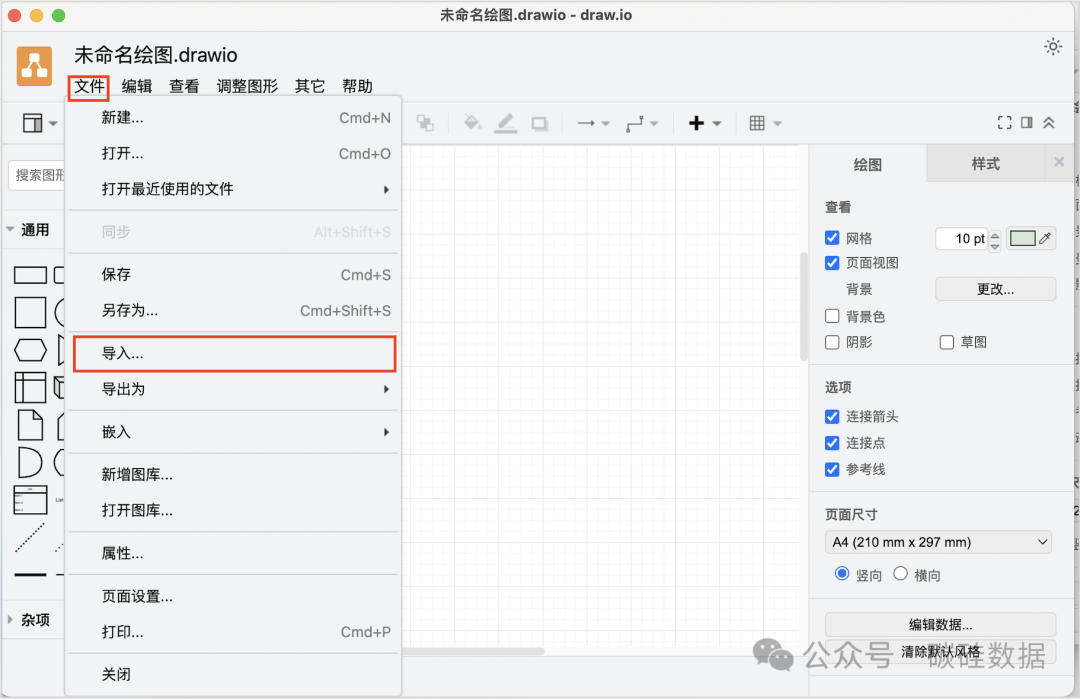
我想在draw.io中使用一个PPT中的一个箭头,那么首先我可以将PPT中的这个形状导出成svg格式的图片,然后把该图片导入到draw.io中,具体操作步骤如下图:
<<< 左右滑动见更多 >>>
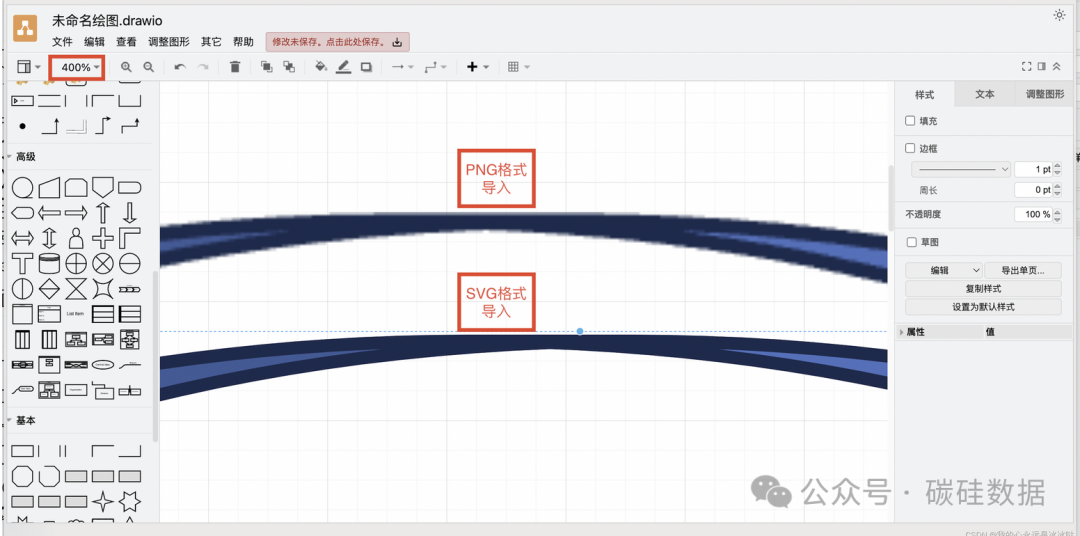
需要注意的是,PPT中导出的形状尽量不要选择png格式保存。下面是draw.io中导入png图片和svg图片放大的对比结果图,可以看到,当png图片放大后,会变得很粗糙,而svg本身是矢量图,无论怎么放大都不会失真。
删除形状部分轮廓线
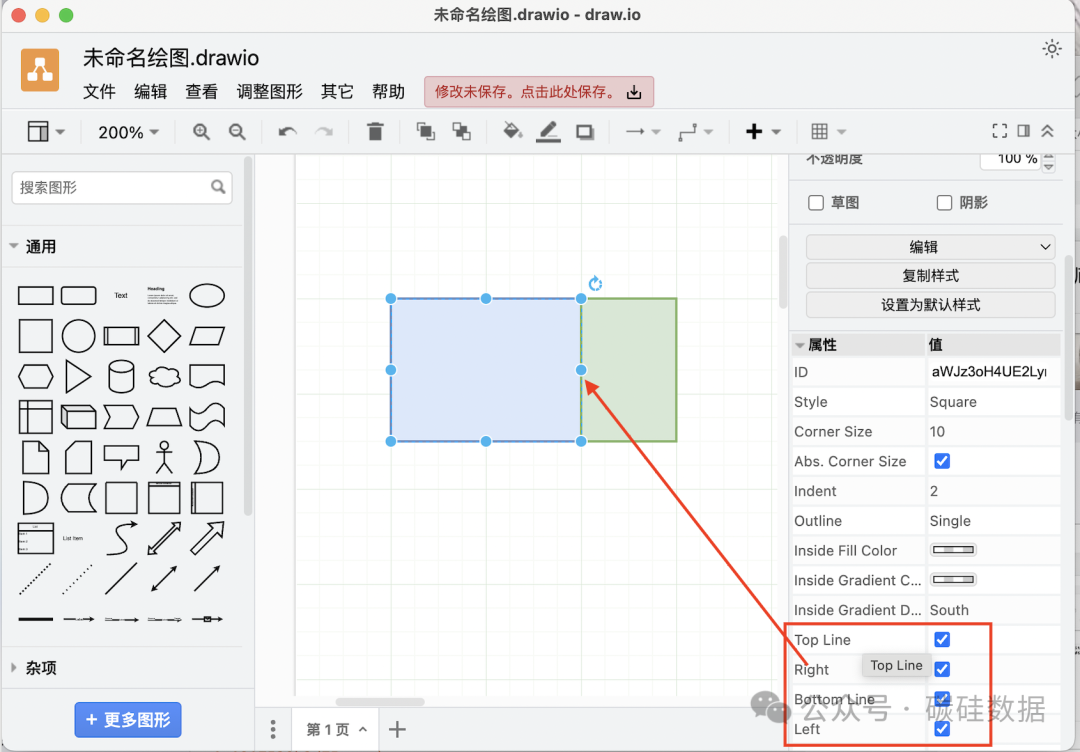
之前自己在draw.io的学习中尝试解决过这么一个问题:现在有两个矩形,我想把这两个矩形进行合并, 但是我又不想要这个矩形重合部分的轮廓线。最终想达到的效果如下图:
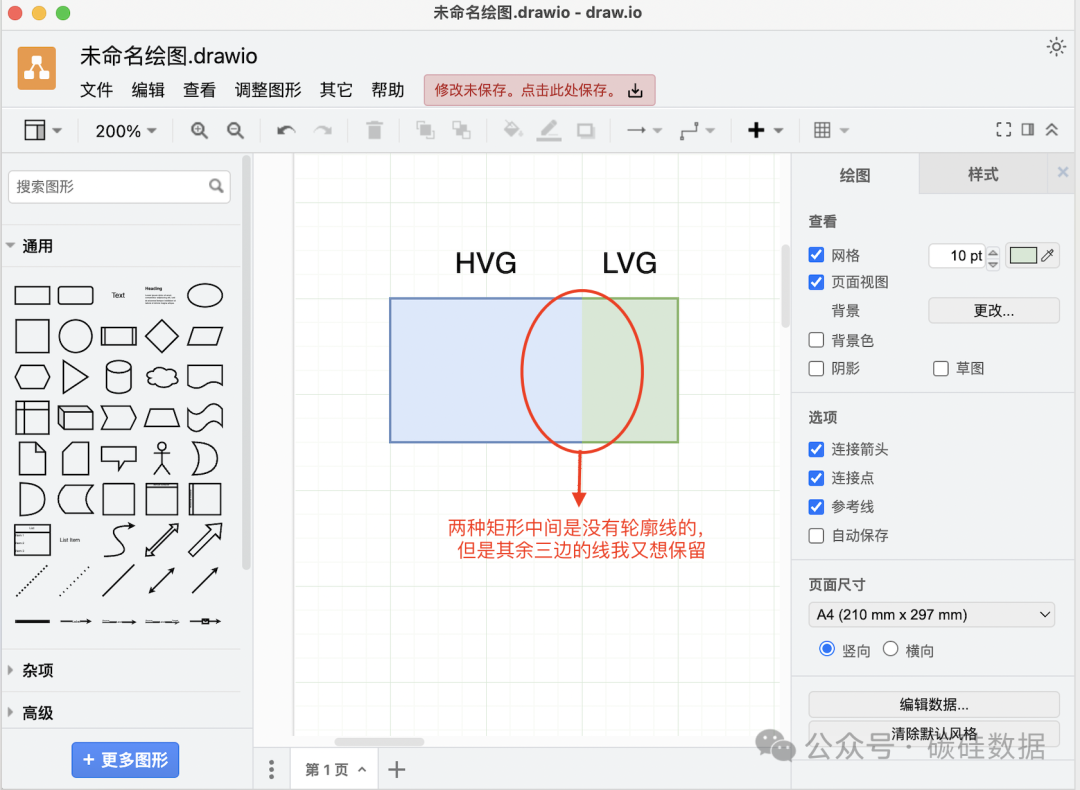
我的解决思路如下:
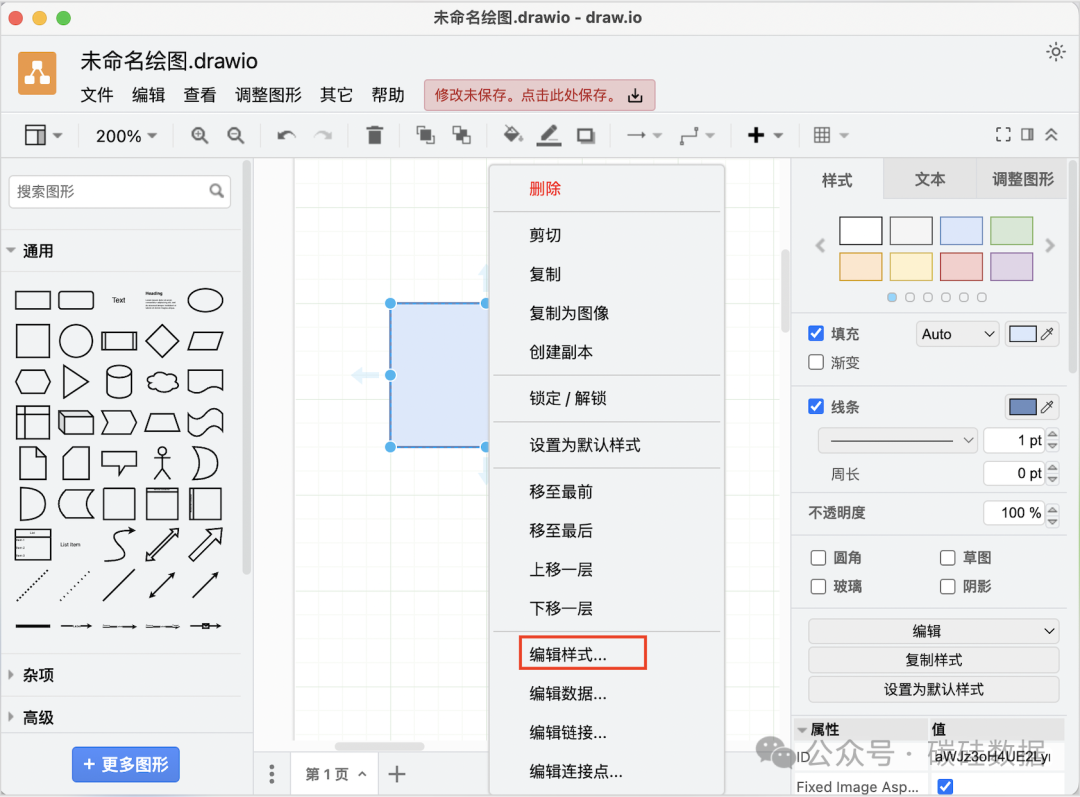
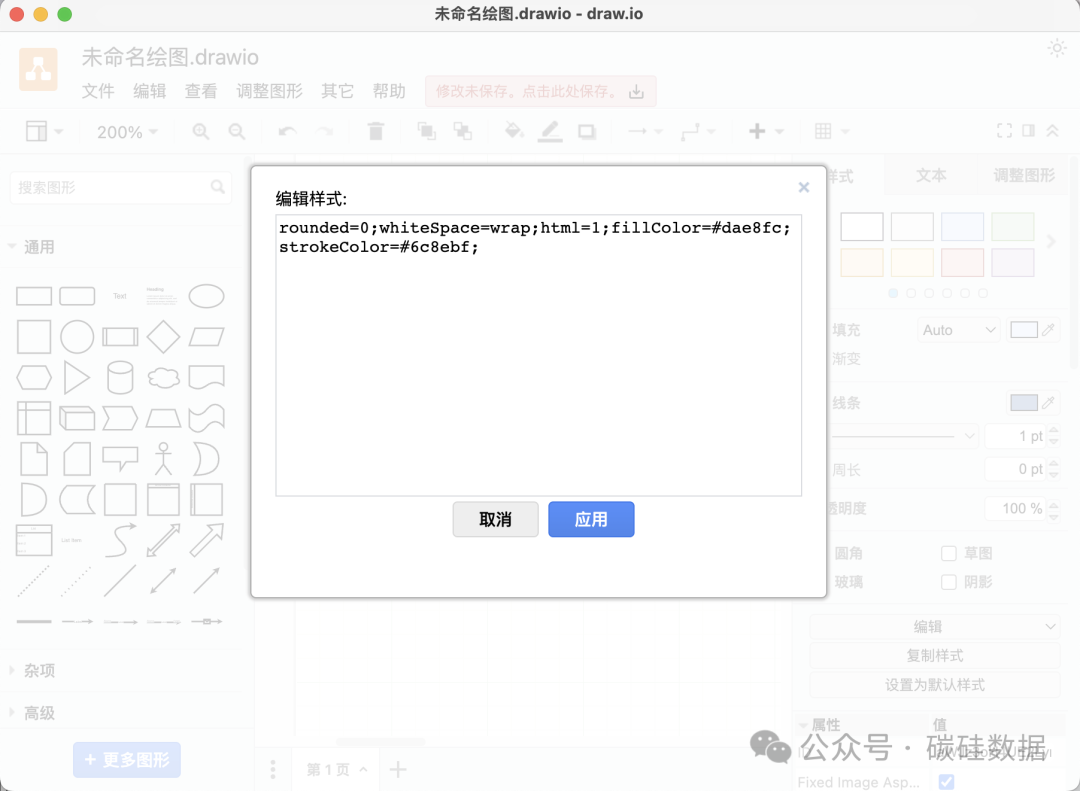
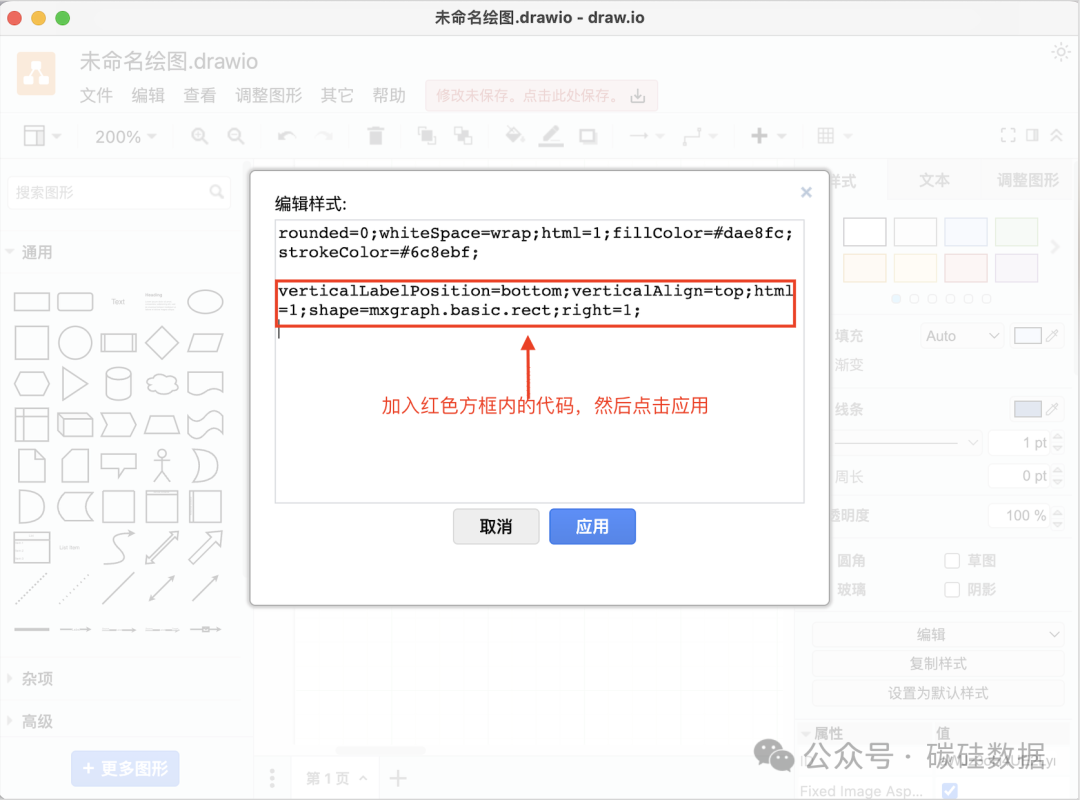
首先选中需要删除轮廓线的矩形形状,右键单击会出现编辑样式的选项,单击它会出现一个代码界面,然后我们需要这个编辑区域加入一行代码verticalLabelPosition=bottom;verticalAlign=top;html=1;shape=mxgraph.basic.rect;right=1; ,最后点击应用即可。这时回到该形状的样式面板,找到其属性设置,会发现该形状里的属性设置增加了四项(Top Line、Right、Bottom Line、Left), 点击Right后面的对号即可不显示矩形的右边的轮廓线。对绿色矩形同样操作就可以达到最终的效果,具体步骤如下图:
<<< 左右滑动见更多 >>>
总结
今天这篇文章介绍了draw.io的使用教程,因为篇幅原因以及自己也仍在摸索和学习过程中,所以涉及的方面比较有限,只能算是入门级的介绍,所以draw.io还有很多功能我这里没有提到,当然draw.io也不是万能的,例如我目前不是很满意的一点是draw.io这个能用的矢量图素材不是特别多(可能是我没找到哈),需要从别的地方导进来用(比如PPT)。大家感兴趣的可以自行尝试,应该会有更多的体会。