
当前位置:首页 > draw.io文章

炸裂!Draw.io 官方接入 Claude Code,自然语言直接生成流程图

drawio4小时前draw.io文章5
如果你是程序员、架构师、产品经理,或者经常和流程图、架构图打交道,那今天这个消息绝对要关注: Draw.io(diagrams.net)官方正式接入 Claude Code,推出专属 MCP 服务,实现自然语言一键生成专业可编辑图表 。

作为全球最受欢迎的免费开源绘图工具,Draw.io 这次和 Claude Code 的强强联合,直接把 “画图这件事” 的效率拉到天花板。不需要手动拖放、不用调整样式、不用纠结布局,一句话就能生成可用的架构图、流程图、时序图,还能直接二次编辑。

PART 001


Draw.io × Claude Code 


Draw.io(diagrams.net):免费、开源、跨平台的绘图工具,Visio 最强平替,覆盖流程图、UML、网络拓扑、ER 图、架构图等 50+ 专业图库,数据本地存储,隐私拉满 draw.io 。

Claude Code:Anthropic 推出的 AI 编程助手,擅长代码生成、架构设计、自然语言理解,在技术文档、系统设计、复杂逻辑拆解上表现突出。
在这次合作之前,Draw.io 已支持接入 ChatGPT、Gemini 等大模型,但 Claude Code 是首个获得官方 MCP 服务器支持的 AI 助手 ,意味着深度整合、原生兼容、无第三方插件依赖 draw.io 。
图片

PART 002


核心能力:一句话生成,全流程可编辑


1. 自然语言生成全类型图表
支持生成几乎所有技术场景图表:

  • ✅ 系统架构图(微服务、分布式、云原生)
  • 业务流程图、数据流程图
  • ✅ UML 类图、时序图、用例图
  • ✅ 网络拓扑图、机房部署图
  • ✅ ER 数据库关系图
  • ✅ 组织架构图、思维导图

示例指令:

“画一个电商微服务架构图,包含 API 网关、用户服务、订单服务、支付服务、Redis 缓存、MySQL 数据库”


“生成用户登录注册流程图,包含验证码、短信验证、密码找回分支”


2. 原生 .drawio 格式,直接编辑
Claude Code 生成的不是普通图片,而是 Draw.io 原生 XML 格式的 .drawio 文件 ,生成后可直接在 Draw.io 网页版 / 桌面版打开,所有元素(形状、线条、文字、布局)均可自由修改,无需重新生成。


3. 无需额外服务器,一键部署
官方 MCP 服务器轻量化设计, 无需独立部署、无需额外配置 ,通过 npm 或 npx 一键安装,支持全局注册或项目局部配置,1 分钟完成部署。


4. 双向联动:AI 修改 + 手动微调
支持两种核心操作:

  • 生成新图:自然语言描述需求,直接出图
  • 修改旧图:上传已有 .drawio 文件,指令 “调整布局、增加模块、修改连线”,AI 自动修改并保持原有样式。


PART 003


接入方式


方法一:MCP App Server(托管式应用服务器)
核心特点

  • 无需安装:直接使用官方托管服务 https://mcp.draw.io/mcp ,零本地配置
  • 核心体验:在聊天界面中直接嵌入交互式图表预览,无需跳转
  • 格式支持:仅支持 XML 格式图表,不直接支持 CSV/Mermaid
  • 编辑方式:点击聊天中的「Open in draw.io」按钮,跳转编辑器修改
  • 适配工具:Claude.ai、VS Code 及所有支持 MCP 协议的客户端
  • 最佳场景:快速预览图表、轻量对话场景、不想安装任何本地工具的用户

详细步骤

  1. 准备支持 MCP 的客户端:确保你使用的 AI 工具(如 Claude.ai、VS Code 的 MCP 插件)支持 MCP 协议
  2. 添加托管服务端点:在客户端的 MCP 配置中,添加官方托管地址 https://mcp.draw.io/mcp
  3. 发起图表生成请求:在对话中向 AI 助手描述图表需求(如 “创建一个电商订单流程的流程图”)
  4. 查看与编辑:AI 生成的图表会直接嵌入聊天窗口,点击「Open in draw.io」即可跳转编辑器修改


方法二:MCP Tool Server(本地工具服务器)
核心特点

  • 需本地安装:通过 npm 包 @drawio/mcp 运行本地服务
  • 核心体验:AI 生成图表后,直接在浏览器中打开 draw.io 编辑器,图表已自动加载
  • 格式支持:支持 XML、CSV、Mermaid 三种格式,兼容性最强
  • 编辑方式:直接在打开的 draw.io 编辑器中修改,无需额外操作
  • 适配工具:Claude Desktop、所有支持 MCP 协议的本地客户端
  • 最佳场景:本地桌面工作流、需要直接编辑图表、多格式支持的用户

详细步骤

  1. 前置依赖安装:确保本地已安装 Node.js 18+ 版本
  2. 安装工具服务器

推荐方式(npx 临时运行):

npx@drawio/mcp
全局安装方式:

npm install -g@drawio/mcpdrawio-mcp
3. 配置 MCP 客户端

  • macOS/Library/Application Support/Claude/claudedesktopconfig.json
  • Windows: %APPDATA%\Claude\claudedesktopconfig.json

以 Claude Desktop 为例:
找到配置文件,添加服务器配置:

{  "mcpServers": {    "drawio-mcp": {      "command": "npx",      "args": ["-y", "@drawio/mcp"]    }  }}
保存文件并重启 Claude Desktop
4. 使用方式:向 AI 助手描述图表需求,AI 会调用工具服务器,自动在浏览器中打开 draw.io 编辑器并加载生成的图表


方法三:Skill + CLI(Claude Code 技能文件)
核心特点

  • 需本地配置:将 draw.io 官方提供的 Skill 文件放入 Claude Code 技能目录,搭配 draw.io 桌面版使用
  • 核心体验:生成 .drawio 原生文件,支持导出 PNG/SVG/PDF 格式
  • 格式支持:仅支持 XML 原生格式( .drawio ),可导出其他格式
  • 编辑方式:直接在 draw.io 桌面版中打开生成的文件修改
  • 适配工具:Claude Code(终端 / IDE 版)
  • 最佳场景:本地开发工作流、需要生成可导出文件、重度使用 Claude Code 的用户

详细步骤

  1. 前置准备
  • 安装 Claude Code: `npm install -g @anthropic-ai/claude-code`
  • 安装 draw.io 桌面版(https://app.diagrams.net/)

2. 安装 Skill 文件

  • 从 draw.io 官方仓库下载 Skill 文件:
    https://github.com/jgraph/drawio-mcp/tree/main/skill-cli
  • 在你的项目目录中创建 `.claude/skills/` 文件夹
  • 将下载的 `drawio` 文件夹放入 `.claude/skills/` 目录下,确保结构为:


your-project/└── .claude/    └── skills/        └── drawio/            └── SKILL.md
3. 配置与使用

  • 在项目目录中启动 Claude Code: `claude code`
  • 向 Claude Code 发送指令(如 “使用 drawio 技能创建一个系统架构图,输出为 .drawio 文件并导出 SVG”)
  • Claude Code 会生成 .drawio 文件,你可以直接用 draw.io 桌面版打开编辑,也可使用指令导出为 PNG/SVG/PDF


方法四:Project Instructions(Claude 项目指令)
核心特点

  • 零安装配置:无需任何本地工具,仅需在 Claude 项目中添加指令即可使用
  • 核心体验:AI 通过 Python 代码生成 draw.io 可直接打开的链接,点击即可跳转编辑器
  • 格式支持:支持 XML、CSV、Mermaid 三种格式
  • 编辑方式:点击链接跳转 draw.io 网页编辑器修改
  • 适配工具:Claude.ai(需使用 Projects 功能)
  • 最佳场景:快速上手、无安装权限、临时生成图表的用户

详细步骤
方法
是否需要安装
编辑便捷度
格式支持
适配工具
推荐场景
MCP App Server
❌ 无需
需跳转
XML 仅
Claude.ai、VS Code
快速预览、轻量对话
MCP Tool Server
✅ npm 安装
直接编辑
全部 3 种
Claude Desktop、所有 MCP 客户端
本地桌面工作流、多格式需求
Skill + CLI
✅ 配置技能文件 + 桌面版
直接编辑
XML + 导出
Claude Code
本地开发、文件导出需求
Project Instructions
❌ 无需
点击链接跳转
全部 3 种
Claude.ai Projects
临时使用、无安装权限

  1. 创建 Claude 项目:登录 Claude.ai,新建一个 Project
  2. 添加项目指令:在项目设置中,将 draw.io 官方提供的指令模板粘贴到「Instructions」中(模板地址:https://github.com/jgraph/drawio-mcp/blob/main/project-instructions/instructions.md)
  3. 使用方式:在项目对话中向 Claude 描述图表需求,Claude 会生成一个 draw.io 链接,点击链接即可在浏览器中打开并编辑图表

PART 004


核心场景价值


架构师 / 技术负责人

  • 快速输出系统架构图、云原生部署图,告别手动拖放
  • 评审时实时修改,指令 “增加熔断模块、调整服务依赖”,AI 自动更新
  • 一键生成多版本架构图,对比不同方案优劣


2. 程序员 / 开发工程师

  • 写设计文档时,直接生成时序图、类图、流程图,无需额外工具
  • 复盘问题时,生成数据流向图、调用链路图,快速定位瓶颈
  • 学习新技术时,生成架构示意图,辅助理解核心逻辑


3. 产品经理 / 业务分析师

  • 梳理业务流程时,一句话生成业务流程图、用户旅程图
  • 需求评审时,实时调整流程分支,同步修改需求文档
  • 输出 PRD 时,直接嵌入可编辑图表,降低沟通成本


4. 学生 / 科研人员

  • 论文配图:生成实验流程图、系统模型图、数据结构图
  • 学习笔记:生成思维导图、知识架构图,辅助记忆理解


PART 005


对比优势:比传统方式强在哪?


Draw.io × Claude Code vs 传统手动绘图
对比维度
传统手动绘图
Draw.io × Claude Code
耗时
30-60 分钟 / 张
10-30 秒 / 张
上手门槛
需熟悉工具操作、布局逻辑
零门槛,会说话就能用
编辑灵活性
全手动调整,易出错
AI 生成 + 手动微调,双向灵活
复用性
需重复绘制相似图表
指令复用,一键生成多版本
协作效率
需导出图片、发送、修改、同步
直接共享 .drawio 文件,实时协作


Draw.io × Claude Code vs 其他 AI 绘图工具

  • ✅ 原生格式 :生成 .drawio 可编辑文件,而非图片
  • ✅ 专业图库 :内置 Draw.io 50+ 专业图库,样式更规范
  • ✅ 免费开源 :无额外付费,无功能阉割
  • ✅ 本地隐私 :数据本地存储,不上传第三方服务器 draw.io


PART 006

总结:AI 绘图时代,效率直接拉满


Draw.io 官方接入 Claude Code,不是简单的功能叠加,而是 绘图工具的一次效率革命 。
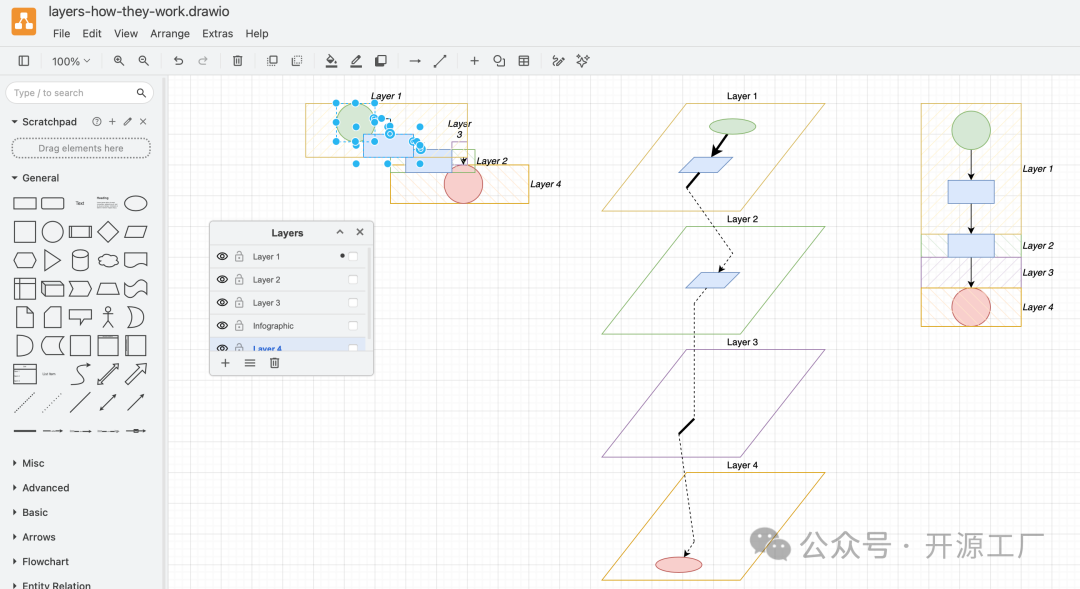
Connectors that exist on one layer in draw.io can have a source or target connection to a shape on another layer

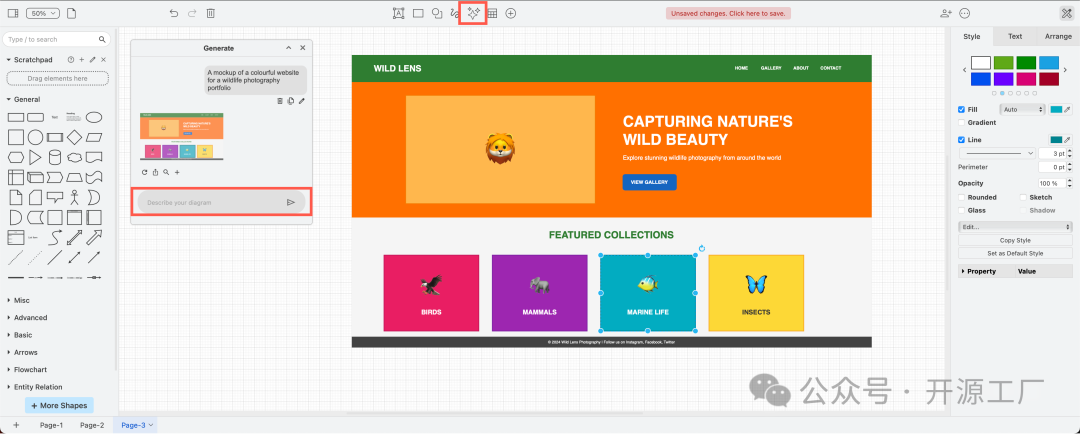
The new generate diagram tool
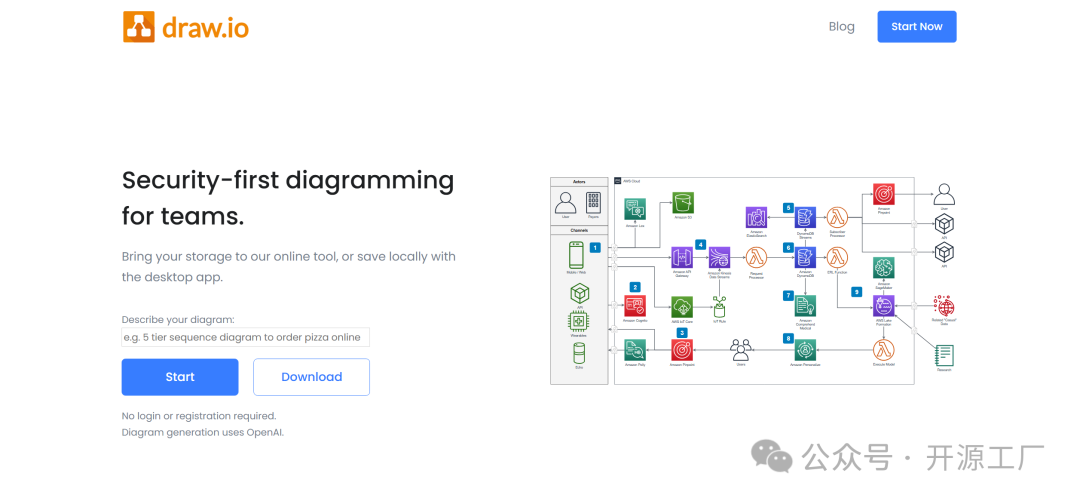
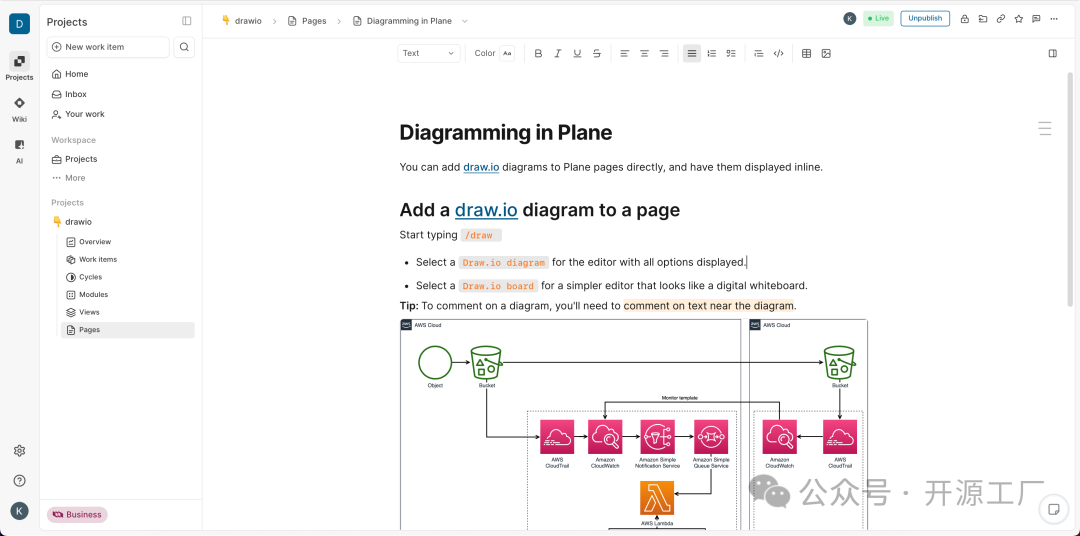
draw.io diagrams can be embedded and stored in Plane.so pages
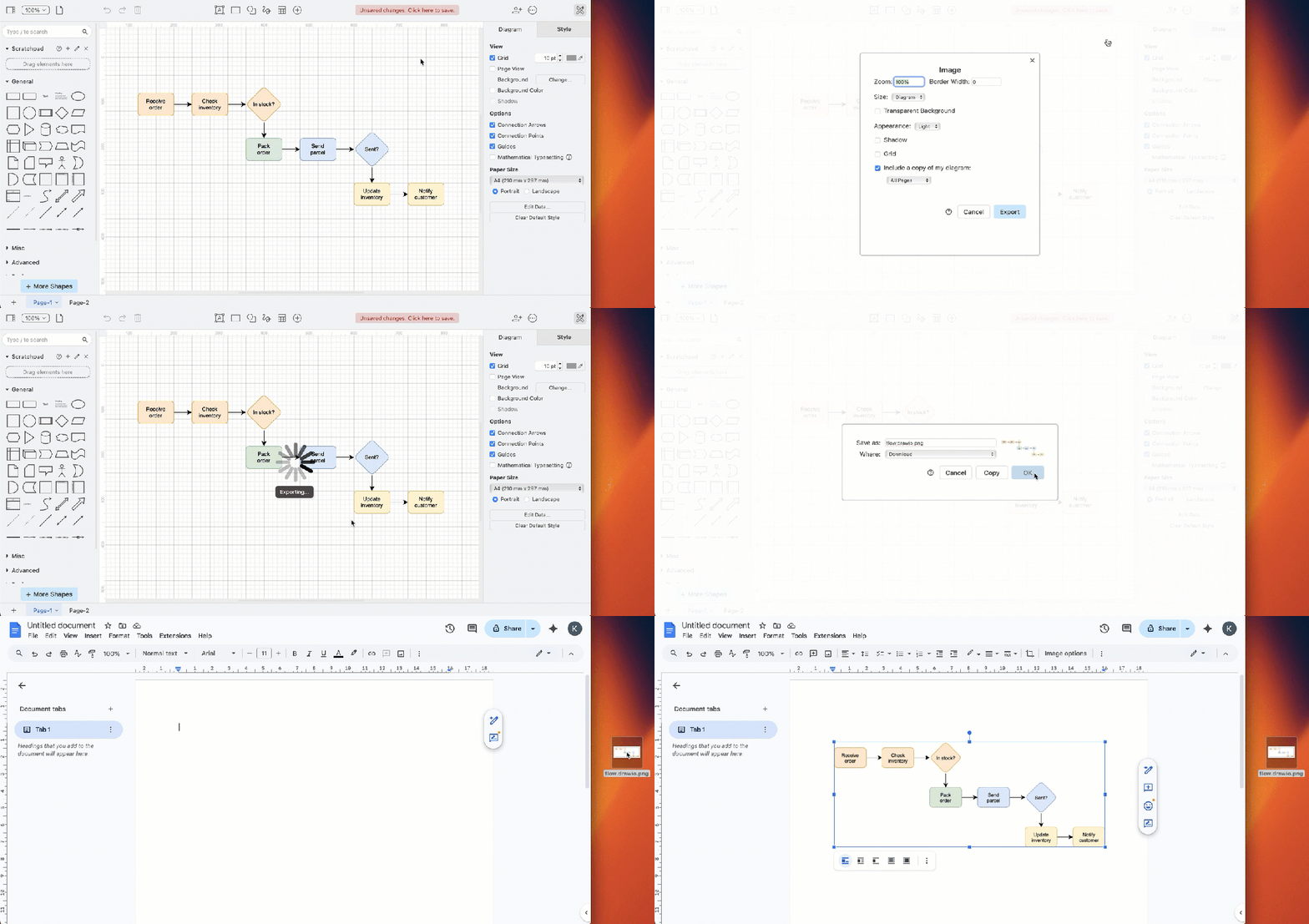
Export a draw.io diagram to a PNG image, then import it into your Google document
对个人而言, 告别繁琐的手动拖放,一句话生成专业图表,节省 80% 绘图时间 ;对团队而言, 统一绘图工具、规范图表样式、提升协作效率 ,让架构设计、业务梳理、文档输出更高效。
目前该功能已正式上线,支持所有主流平台(Windows/macOS/Linux/ 网页版),赶紧安装体验,感受自然语言绘图的魅力!
项目地址:https://github.com/jgraph/drawio-mcp
目前已有3.2K+ Star,是 draw.io 官方团队维护的,更新比较积极,有兴趣可以去看看。