

Draw.io 官方接入了Claude Code,画流程图终于不用自己动手了!
你有没有过这样的经历:明明脑子里已经把架构想得明明白白,结果打开画图软件,拖控件、调对齐、连箭头……大半天过去了,图还没画完。如果把写代码比作自动驾驶,那画流程图简直像是在开手动挡老爷车——每一个节点都要亲手“挂挡”,反复调整布局样式,耗时又费力。
好消息是,这次真的可以解放双手了。Draw.io官方已经弄了一套非常丝滑的方案,现在你可以直接在Claude里“一句话”生成架构图,还能接着改,无缝协作。这背后是一套全新的图表绘制体系——Draw.io 官方接入了 MCP(Model Context Protocol,模型上下文协议) ,让 AI 不仅能看懂文字描述,还能直接生成并编辑完整的 .drawio 图表文件。
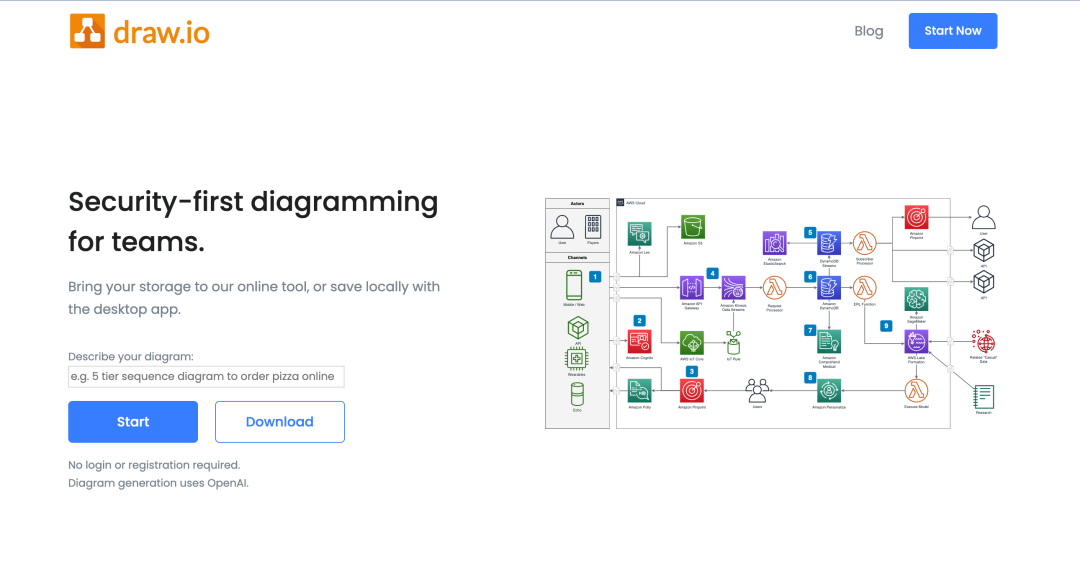
别再手动画图了,现在流行“聊”出来
用自然语言生成图表,并不是指让 AI 生成 Mermaid 代码拿去渲染,而是让 AI 直接操作 Draw.io 的底层 XML 文件,生成“原生”的 .drawio 格式架构图。这就意味着 AI 画出来的图和你平时用鼠标拖拽出来的图表一模一样,所有元素、连接线、图层都完美保留,随时可以进一步编辑——这才是真正的“生产力革命”。
想要体验这种“对话式绘图”,最简单的方式是在 Claude Code CLI 中运行下面这条命令:
claude mcp add drawio -- npx @next-ai-drawio/mcp-server@latest
这条命令会自动完成 MCP 服务器的配置,把所有需要的依赖和环境都设置好。配置完成后,重启 Claude Code CLI,你就可以像这样向 AI 下达指令:
“创建一个电商系统架构图。前端使用 React,后端使用 Spring Boot,数据库用 PostgreSQL,加入 Redis 做缓存,再用消息队列 Kafka 处理订单事件。把它们按层次画出来。”
AI 会通过 MCP 协议在你的浏览器中自动启动一个实时预览页面,图表会随着 AI 的“构思”步骤逐一呈现在你眼前。从输入指令到生成一张结构完整、层次分明的架构图,整个过程可能不到 30 秒。
MCP 的全称是 Model Context Protocol,可以通俗地理解为“AI 和外界打交道的 USB-C 接口”。通过 MCP,AI 可以和 Draw.io 编辑器建立连接,双方能够相互发送数据:AI 提供 XML 数据,Draw.io 负责把数据渲染成好看的、可编辑的图表。 至于为什么要做这种官方集成?道理很简单,如果你让 AI 输出 XML,它可能像天书一样难以阅读;但如果让 AI 直接“通上”编辑器,你就能在熟悉的界面里实时看到理解对错的成果。这就是 MCP 给画图带来的变革——把你从细节中解放出来,让你回归构思想法和梳理逻辑的本源。 这套方案的高明之处在于,“大脑”只负责组织业务逻辑(把它变成描述性文字),而“手脚”(MCP 工具集)则负责精确执行可视化操作。如此一来,我们与基础的、重复的格式调整彻底“解绑”,得以全神贯注地去攻克那些真正复杂、核心的生产力问题。 当然,MCP 只是 Draw.io 官方在 AI 赋能道路上的最新一步,他们其实早早布局,提供了 四种主流玩法,给不同场景的用户提供了足够的选择空间: 1,MCP App Server(页面级渲染) :推荐在 Claude.ai 网页版或 VS Code 这类场景中使用。它可以在聊天界面内部直接渲染出图表,无需跳转新页面,设计简洁又好用。 2,MCP Tool Server(多格式大师) :这个模式“内功”深厚。它支持 XML、CSV 和 Mermaid.js 三种输入格式。哪怕是不懂绘图的编程小白,过去只会写文本形式的 Mermaid 流程图,现在也能被它一键转为可视化极强的 Draw.io 大图。 3,Skill + CLI:这是给追求原汁原味、且重度依赖 Node.js 开发者环境的“极客”准备的终极方案。它可以直接生成 .drawio 文件,也能配套导出 PNG/SVG/PDF,做到离线环境下全本地化完成工作,适用于本地桌面版 Draw.io 的深度使用场景。 4,Project Instructions(零安装入口) :这可能是门槛最低的一种。在 Claude.ai 中创建一个新项目,把官方的指令文本粘贴到项目自定义说明中,AI 就能根据你的要求直接通过 Python 压缩并编码生成 Draw.io 的 URL。 至于在 Claude Code 的应用场景,尤其是大型云架构场景,这套方案的威力能发挥到极致。比如直接告诉 AI 你的业务体量,它会根据需求自动生成包含多可用区部署、负载均衡设置和数据库读写分离的 AWS 架构全套设计图。 简而言之,MCP 解决了准确性和格式的难题,Skill 解决了深度编辑和二次修改的问题,Project Instructions 则解决了零基础安装的门槛。几套方案互为补充,共同支撑起了 Draw.io 的 AI 生态。 所有这些方案都离不开一个关键的确认环节:Claude 如何看到自己画的图并实现闭环调优?早期的 AI 在工作流中是一个“盲人画师”——它能凭感觉生成 XML 输出,但不知道最终成品长什么样、哪里布局错位、哪里颜色失配。 真正的协同作业需要让 AI “睁开眼睛”,进入 双向反馈循环(Two-way Feedback Loop) :AI 生成图表 → 人类手动调整 → AI 读取用户修改后的结果 → 基于修改继续优化,形成高效而精准的协作迭代。比如一次边缘路由排错的精妙调整,或者专家在手动模式下修正节点的层级关系,AI 都能追踪到并在下次对话优化。此外,在 Next AI Draw.io 方案里,配合智能识别系统(Upload & Parse),你甚至可以上传一张手画的草图或 PDF 截图,AI 会立刻读懂元素、提取文字、构建连接线,在 10 至 30 秒内把静态图变成可以自由编辑的 Draw.io 版本。 不得不承认,像 Draw.io 这样的图表工具和 Claude 等 AI 之间进行 MCP 直连,直接为未来的“脑力劳动外包”提供了一个参考样板——让 AI 去完成那些我们不想做、但又不得不做的繁重琐碎的基础工作。 有了 Draw.io + Claude 这套灵活的 AI 绘图体系,我们要做的就是集中精力处理那些独特的、反常规的想法与架构革新,把那些需要反复做锚点对齐、精细排版的机械工作放心地交给 AI 去完成。 下次再要梳理什么复杂业务拓扑或技术架构时,别再一个人焦头烂额地画到凌晨了——打开 Claude Code,用文字描述你的设计思路,然后静静地交给 AI 来为你绘制一张“蓝图”。当 AI 把画好的清爽图表呈现在你面前时,那种思维被精准流畅地表达出来的畅爽体验,才是最让人上瘾的地方。MCP 到底是何方神圣?
老工具的新生机,不止一种玩法
让 AI 学会“看图”反馈,才是下一代协同作业
写在最后